
Laptop không nhận usb, âm thanh, WiFi do lỗi main – cách kiểm tra
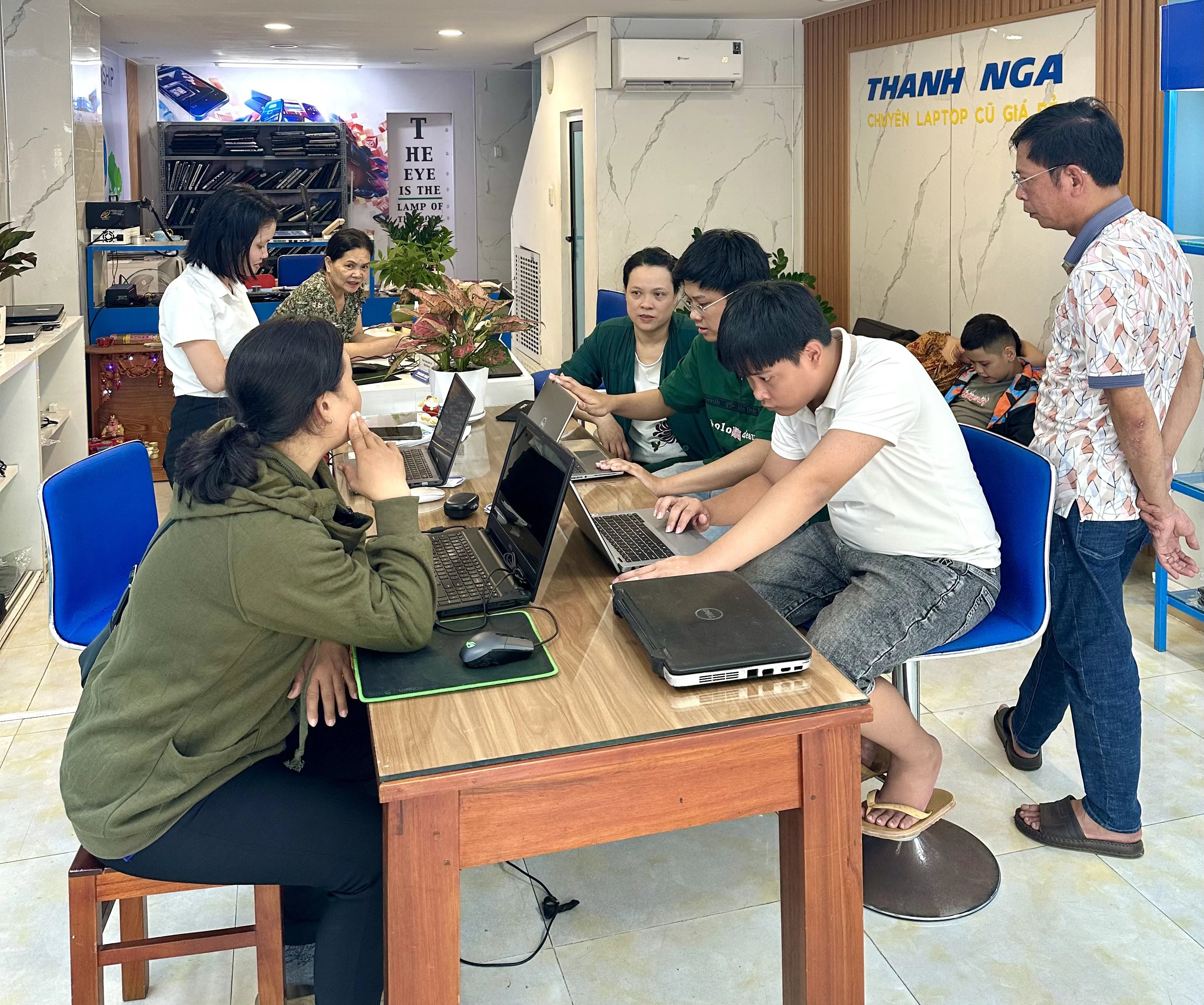
- Bảo hành linh kiện
- Sửa nhanh trong ngày
- Xem trực tiếp
Giá bán tại Thanh Nga
Bài viết hướng dẫn phân biệt lỗi phần mềm và sự cố mainboard khi laptop không nhận USB, âm thanh, WiFi, đồng thời cung cấp quy trình kiểm tra an toàn cho người dùng tại Đà Nẵng.
Liên hệ trực tiếp tới Thanh Nga
Chọn kênh thuận tiện, nhân viên cửa hàng sẽ hỗ trợ bạn.
Sửa laptop gặp sự cố mất kết nối đồng thời các thiết bị ngoại vi tại Đà Nẵng cần bắt đầu bằng việc phân biệt rõ lỗi phần mềm driver hay hư hỏng vi mạch trên mainboard. Tình trạng máy tính đồng thời không nhận USB, mất biểu tượng âm thanh và không dò được mạng WiFi thường liên quan trực tiếp đến chip quản lý đường truyền hoặc IC nguồn cấp cho các mô-đun này.
Vấn đề người dùng gặp phải khi laptop mất USB, âm thanh và WiFi
Việc mất hàng loạt kết nối ngoại vi cùng lúc khiến công việc gián đoạn và báo hiệu sự cố phần cứng tiềm ẩn trên bo mạch chủ.
- Cổng USB không nhận dữ liệu: Máy không phản hồi khi cắm chuột, bàn phím ngoài hay ổ cứng di động.
- Mất thiết bị âm thanh: Biểu tượng loa ở góc màn hình báo gạch đỏ chéo hoặc hiển thị thông báo No Audio Output Device Is Installed.
- WiFi bị ẩn hoặc mất hẳn: Mất biểu tượng mạng không dây, không bật được card WiFi trong phần cài đặt mạng.
Nhiều người dùng tại khu vực quận Thanh Khê hay Hải Châu thường bất ngờ khi laptop đang dùng bình thường đột ngột ngắt toàn bộ giao tiếp ngoại vi. Hiện tượng này không chỉ đơn thuần là lỗi một linh kiện riêng lẻ mà phản ánh sự mất tín hiệu chung trên các tuyến bus dữ liệu liên quan đến vi điều khiển trung tâm.
Dấu hiệu nhận biết và nguyên nhân có thể gây ra lỗi main
Sự cố mất tín hiệu ngoại vi đồng loạt thường do chập cháy đường nguồn phụ, hỏng chip I/O hoặc hở chân chipset trên bo mạch.
| Tình trạng ghi nhận | Nguyên nhân khả dĩ | Chi tiết ảnh hưởng |
|---|---|---|
| Mất 1 cổng USB rồi lan ra toàn bộ | Mạch cấp nguồn 5V USB bị chập | Cản trở nguồn điện cấp cho chip điều khiển giao tiếp. |
| Mất cả sound, WiFi lẫn USB | Hỏng chip Nam (Southbridge/PCH) hoặc chip I/O | Mất tuyến tín hiệu quản lý các linh kiện ngoại vi tích hợp. |
| Thiết bị chập chờn khi nóng máy | Hở chân chip bán dẫn do nhiệt độ | Liên kết cơ học giữa chipset và mạch in bị giãn nở bất thường. |
Mainboard laptop đóng vai trò là trung gian kết nối mọi thành phần. Khi IC nguồn cấp riêng cho tuyến ngoại vi bị quá dòng hoặc chip PCH bị chập, hệ thống sẽ tự động ngắt các cổng ngoại vi để bảo vệ CPU. Các va đập vật lý hoặc tình trạng đổ chất lỏng ở góc máy cũng là tác nhân phổ biến làm oxy hóa đường mạch dẫn đến mất tín hiệu hoàn toàn.
Phạm vi kiểm tra an toàn trước khi kết luận hỏng mainboard
Kiểm tra từ các thiết lập phần mềm cơ bản giúp loại trừ nguy cơ chẩn đoán nhầm lỗi mainboard trước khi mang máy đi can thiệp phần cứng.
- Kiểm tra BIOS/UEFI: Xác định xem các cổng USB, Onboard Audio và Wireless LAN có bị vô hiệu hóa trong hệ thống BIOS hay không.
- Kiểm tra Device Manager: Quan sát xem driver card mạng, âm thanh hay USB Controller có bị dấu chấm cảm vàng hoặc bị ẩn đi không.
- Thử nghiệm WinPE độc lập: Khởi động laptop bằng bộ cứu hộ USB ngoài để xác định lỗi xuất phát từ hệ điều hành Windows hay từ bo mạch.
Nếu trong môi trường WinPE mà cả WiFi, âm thanh lẫn các cổng USB còn lại vẫn không hoạt động, khả năng cao bo mạch chính đã gặp sự cố về cứng. Ngược lại, nếu trong môi trường độc lập các tính năng này nhận bình thường, bạn chỉ cần xử lý lại Windows hoặc cập nhật đúng bộ driver từ trang chủ nhà sản xuất.
Quy trình xử lý an toàn khi phát hiện thiết bị mất ngoại vi
Thực hiện đúng thứ tự kiểm tra giúp bảo vệ dữ liệu và tránh làm hư hỏng thêm các linh kiện nhạy cảm trên mainboard.
- Ngắt toàn bộ các thiết bị ngoại vi đang cắm trên máy như USB, thẻ nhớ, tai nghe và dây sạc.
- Khởi động lại laptop và truy cập vào giao diện BIOS (thường nhấn F2, Delete hoặc F12 tùy dòng máy) để kiểm tra trạng thái bật/tắt của các cổng tích hợp.
- Tải và khởi động vào môi trường hệ điều hành rút gọn (WinPE) thông qua một cổng USB còn nhận (nếu có) để loại trừ lỗi Win.
- Kiểm tra khe cắm card WiFi và cáp kết nối âm thanh xem có bị xệ, lỏng hoặc bám bụi bẩn hay không.
- Ghi lại các biểu hiện bất thường như máy nóng nhanh, có mùi khét nhẹ hoặc sập nguồn để cung cấp thông tin cho kỹ thuật viên.
Quá trình thao tác cần nhẹ tay, tránh cắm rút mạnh khi máy đang bật điện. Việc thử nghiệm từng bước cẩn thận giúp người dùng hình dung rõ mức độ hỏng hóc thực tế của thiết bị.
Điều cần chuẩn bị trước khi mang laptop đi kiểm tra kỹ thuật
Việc sao lưu dữ liệu và ghi lại chi tiết biểu hiện lỗi giúp rút ngắn thời gian chẩn đoán tại cơ sở sửa chữa.
- Sao lưu dữ liệu quan trọng: Nếu máy vẫn vào được Windows, hãy chuyển ngay các dữ liệu làm việc lên bộ nhớ mây hoặc ổ cứng cắm ngoài.
- Ghi nhớ lịch sử sự cố: Xác định rõ máy bị mất kết nối sau khi cập nhật phần mềm, va đập hay dính nước.
- Mang theo sạc zin theo máy: Cung cấp nguồn điện chuẩn cho kỹ thuật viên đo đạc dòng điện cấp trên mainboard.
- Địa chỉ tiếp nhận tại Đà Nẵng: Người dùng tại đường Lê Duẩn, Hàm Nghi hay các khu vực lân cận có thể ghé trực tiếp 125 Hàm Nghi, Q. Thanh Khê để kiểm tra.
Chuẩn bị kỹ lưỡng thông tin giúp quá trình tiếp nhận máy diễn ra nhanh chóng, minh bạch. Kỹ thuật viên sẽ dễ dàng định hướng khu vực vi mạch cần đo đạc mà không làm mất thời gian của khách hàng.
Khi nào không nên tự tháo máy kiểm tra tại nhà
Người dùng không nên tự tháo vỏ máy khi chưa có đủ dụng cụ chuyên dụng để tránh rủi ro chập mạch nguồn chính.
- Máy đang còn tem bảo hành: Việc tự ý tháo ốc vít sẽ làm từ chối quyền lợi bảo hành từ hãng sản xuất.
- Không có thảm chống tĩnh điện và đồng hồ đo: Dễ gây chập cháy IC khi linh kiện tích điện tiếp xúc với vỏ kim loại.
- Laptop bị va đập hoặc ngấm nước: Nước và độ ẩm đọng dưới chân chip PCH cần được xử lý bằng máy sấy nhiệt chuyên dụng và dung dịch tẩy rửa bo mạch.
Mainboard laptop gồm nhiều lớp mạch in xếp chồng lên nhau với linh kiện dán kích thước siêu nhỏ. Việc dùng nhíp hoặc tua vít không phù hợp can thiệp vào khu vực chip I/O hay card WiFi có thể đứt đường mạch ngầm, khiến máy từ lỗi ngoại vi chuyển sang mất nguồn hoàn toàn.
Câu hỏi thường gặp
Laptop bị mất cùng lúc USB, WiFi và âm thanh có chắc chắn do hỏng mainboard không?
Tình trạng mất đồng thời cả 3 tính năng này có tỷ lệ cao do hỏng IC quản lý ngoại vi hoặc chip PCH trên mainboard. Tuy nhiên, vẫn cần kiểm tra BIOS và môi trường WinPE để loại trừ hoàn toàn khả năng xung đột phần mềm hệ thống.
Cài lại Windows có sửa được lỗi máy tính không nhận USB và âm thanh không?
Cài lại Windows chỉ khắc phục được nếu nguyên nhân do driver bị lỗi hoặc hệ điều hành bị nhiễm mã độc làm khóa cổng giao tiếp. Nếu lỗi do hư hỏng phần cứng trên mạch, việc cài lại hệ điều hành sẽ không mang lại hiệu quả.
Kiểm tra lỗi mainboard laptop tại Đà Nẵng mất bao lâu?
Thời gian chẩn đoán sơ bộ qua đo đạc điện áp và kiểm tra tín hiệu phần cứng thường mất từ 15 đến 30 phút. Đối với các ca chập mạch ngầm phức tạp, kỹ thuật viên sẽ cần giữ máy lại để đo kỹ từng đường nguồn cấp.
Chi phí sửa lỗi mainboard không nhận thiết bị ngoại vi tính thế nào?
Chi phí xử lý phụ thuộc vào tình trạng thực tế như thay thế IC sound, IC WiFi, xả chập tụ nguồn hay phải hấp/thay thế chipset PCH. Khách hàng nên liên hệ hotline 0843 125 125 để được tư vấn và báo giá trực tiếp theo đúng mã máy.
Địa chỉ kiểm tra sửa chữa mainboard laptop uy tín ở đâu tại Đà Nẵng?
Bạn có thể mang máy đến Laptop Thanh Nga tại địa chỉ 125 Hàm Nghi, Quận Thanh Khê, TP. Đà Nẵng. Cửa hàng làm việc từ 7h30 đến 21h00 tất cả các ngày trong tuần để hỗ trợ kiểm tra và tư vấn phương án xử lý phù hợp.
Câu hỏi thường gặp
5 câu hỏiHướng dẫn quy trình xử lý an toàn khi laptop mất USB, âm thanh và WiFi
5 bước-
Bước 1: Ngắt toàn bộ thiết bị ngoại vi
Ngắt toàn bộ các thiết bị ngoại vi đang cắm trên máy như USB, thẻ nhớ, tai nghe và dây sạc.
-
Bước 2: Kiểm tra cài đặt trong BIOS/UEFI
Khởi động lại laptop và truy cập vào giao diện BIOS (thường nhấn F2, Delete hoặc F12 tùy dòng máy) để kiểm tra trạng thái bật/tắt của các cổng tích hợp.
-
Bước 3: Thử nghiệm với môi trường WinPE
Tải và khởi động vào môi trường hệ điều hành rút gọn (WinPE) thông qua một cổng USB còn nhận (nếu có) để loại trừ lỗi Win.
-
Bước 4: Kiểm tra khe cắm và cáp kết nối
Kiểm tra khe cắm card WiFi và cáp kết nối âm thanh xem có bị xệ, lỏng hoặc bám bụi bẩn hay không.
-
Bước 5: Ghi nhận hiện trạng sự cố
Ghi lại các biểu hiện bất thường như máy nóng nhanh, có mùi khét nhẹ hoặc sập nguồn để cung cấp thông tin cho kỹ thuật viên.
Viết đánh giá của bạn
Chưa có đánh giá nào. Hãy là người đầu tiên đánh giá sản phẩm này!