
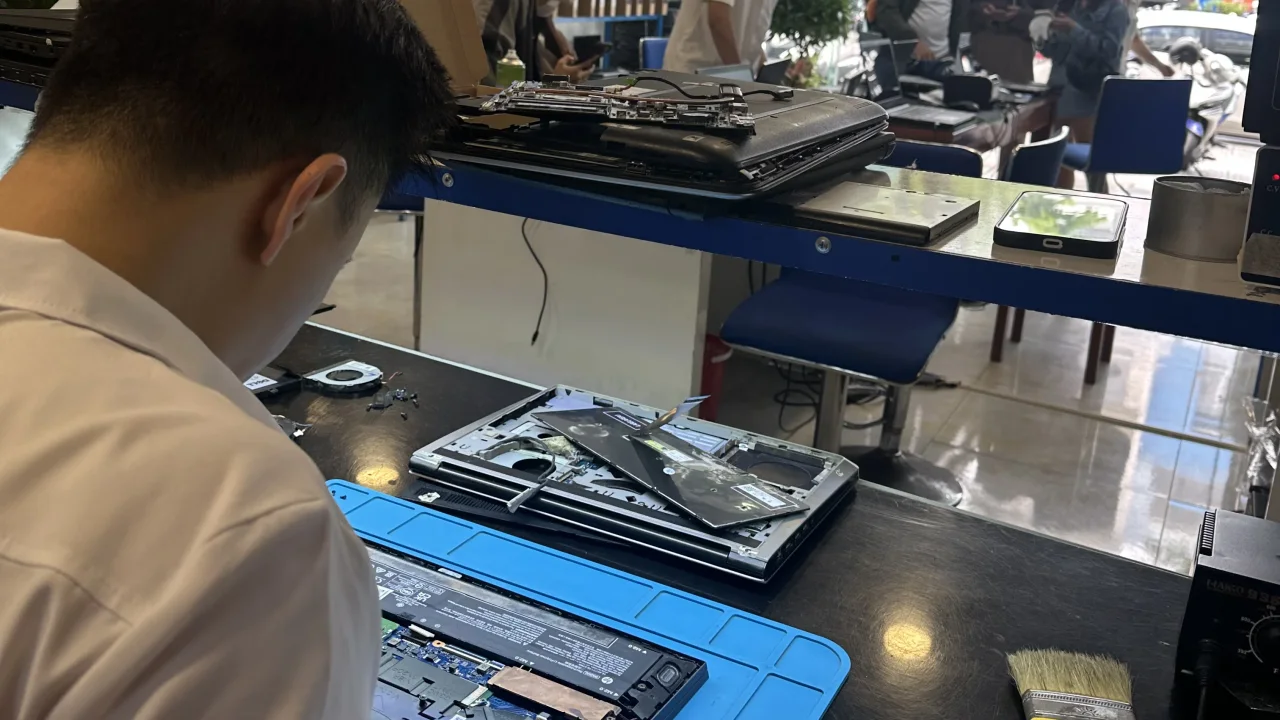
Vệ sinh, tra keo tản nhiệt cho Laptop giá rẻ, chờ lấy ngay sau 15-20 phút
- Bảo hành linh kiện
- Sửa nhanh trong ngày
- Xem trực tiếp
Giá bán tại Thanh Nga
Dịch vụ vệ sinh laptop và tra keo tản nhiệt tại Đà Nẵng giúp làm sạch bụi bẩn, bảo vệ quạt tản nhiệt và tối ưu hiệu năng máy tính nhanh chóng.
Liên hệ trực tiếp tới Thanh Nga
Chọn kênh thuận tiện, nhân viên cửa hàng sẽ hỗ trợ bạn.
Nguyên nhân laptop bị nóng và chậm khi thiếu vệ sinh
Vệ sinh laptop và tra keo tản nhiệt tại Đà Nẵng giúp khắc phục tình trạng máy nóng bừng, quạt kêu to hay bị tắt nguồn đột ngột do bụi bẩn tích tụ lâu ngày.
- Làm sạch bụi bẩn: Loại bỏ mảng bụi bít kín khe thoát nhiệt trên khe nhôm tản nhiệt.
- Phục hồi keo tản nhiệt: Thay thế lớp keo cũ đã khô cứng thành keo mới có khả năng truyền nhiệt vượt trội.
- Giảm tiếng ồn quạt: Làm sạch trục quạt, giúp quạt quay êm ái và đúng tốc độ thiết kế.
Thời tiết ẩm ướt tại khu vực miền Trung cùng bụi môi trường xung quanh đường lớn như phố điện tử Hàm Nghi hay trục đường Lê Duẩn rất dễ làm bụi bám vào hệ thống quạt thông gió. Khi lớp bụi kết hợp với độ ẩm tạo thành mảng bám dày, không khí mát không thể lưu thông vào bên trong thân máy. Lớp keo tản nhiệt nằm giữa vi xử lý và ống đồng dẫn nhiệt theo thời gian cũng sẽ bị khô giòn, mất hoàn toàn khả năng truyền nhiệt ra bên ngoài.
Dấu hiệu nhận biết laptop cần bảo dưỡng gấp
Máy tính phát ra tiếng ồn lớn, sờ vào vỏ mạn bàn phím thấy rất nóng hoặc sập nguồn khi chạy tác vụ nặng là dấu hiệu cần vệ sinh ngay.
- Quạt gió kêu to bất thường: Quạt quay liên tục ở tốc độ tối đa nhưng khe thoát gió thổi ra ít hơi nóng.
- Nhiệt độ phần cứng tăng cao: CPU và GPU luôn ở mức trên 80-90 độ C dù chỉ mở ứng dụng văn phòng nhẹ.
- Hiện tượng giật lag, sập nguồn: Máy tự động giảm xung nhịp để hạ nhiệt khiến ứng dụng bị đơ, đôi khi tự tắt máy đột ngột.
- Khu vực vỏ máy bị nóng bức: Vùng tản nhiệt mạn trái hoặc bề mặt bàn phím nóng rát tay khi gõ phím.
Nhiều người dùng tại quận Thanh Khê và quận Hải Châu thường bỏ qua các dấu hiệu nhỏ này cho đến khi máy đơ cứng hoặc ngắt nguồn giữa chừng. Việc vi xử lý phải hoạt động ở nhiệt độ kịch ngưỡng trong thời gian dài sẽ làm giảm tuổi thọ của mainboard, thậm chí gây hở chân chip VGA đối với các dòng laptop đồ họa hay laptop gaming.
Phạm vi kiểm tra chi tiết linh kiện tản nhiệt
Kỹ thuật viên kiểm tra toàn bộ hệ thống gồm cánh quạt, khe thoát nhiệt, ống đồng dẫn nhiệt và độ khô của keo tản nhiệt cũ.
- Kiểm tra quạt làm mát: Xác định độ rơ của trục quạt, tình trạng gãy cánh hoặc bám bụi dày đặc trên cánh quạt.
- Kiểm tra keo tản nhiệt cũ: Đánh giá mức độ khô nứt của keo cũ trên mặt nhân CPU và chip đồ họa GPU.
- Kiểm tra khe nhôm tản nhiệt: Tình trạng bụi kết thành tảng làm tắc nghẽn các lá nhôm thoát khí.
- Kiểm tra miếng dán thermal pad: Tình trạng chai xốp của các miếng dán tản nhiệt trên tụ điện và chip nhớ RAM, VRAM.
Quá trình kiểm tra toàn diện giúp xác định chính xác nguyên nhân gây nóng máy, từ đó đưa ra phương án xử lý phù hợp nhất cho từng dòng máy từ văn phòng mỏng nhẹ đến các cỗ máy trạm dày dặn.
Quy trình vệ sinh và tra keo tản nhiệt an toàn
Quy trình vệ sinh laptop tiêu chuẩn gồm tháo lắp cẩn thận, làm sạch bụi bẩn, tra keo tản nhiệt mới và test lại nhiệt độ hoạt động.
- Bước 1: Tiếp nhận và kiểm tra tổng quát: Kiểm tra nhiệt độ phần mềm, bàn phím, màn hình và tình trạng chung của laptop trước khi tháo.
- Bước 2: Ngắt nguồn điện và tháo vỏ máy: Tắt hẳn máy, ngắt adapter, tháo pin và dỡ toàn bộ vỏ máy an toàn.
- Bước 3: Vệ sinh quạt và khe tản nhiệt: Dùng cọ mềm, bóng thổi bụi và dung dịch chuyên dụng làm sạch cánh quạt, khe nhôm thoát nhiệt.
- Bước 4: Cạo keo cũ và tra keo tản nhiệt mới: Vệ sinh sạch lớp keo tản nhiệt đã khô cứng trên bề mặt CPU, GPU rồi tra lớp keo mới vừa đủ.
- Bước 5: Lắp ráp lại và kiểm tra hiệu năng: Lắp lại máy hoàn chỉnh, khởi động và stress test để đo lại nhiệt độ thực tế của phần cứng.
Toàn bộ thao tác tháo mở cần tuân thủ đúng trình tự để không làm trầy xước vỏ máy hay hư hỏng các khớp ngàm nhựa. Việc ngắt kết nối pin trước khi đụng vào mainboard là nguyên tắc bắt buộc để tránh nguy cơ chập cháy IC nguồn do tĩnh điện.
Những lưu ý quan trọng khi mang laptop đi vệ sinh
Bạn nên sao lưu dữ liệu quan trọng, quan sát trực tiếp quá trình tháo lắp và kiểm tra kỹ các cổng kết nối sau khi vệ sinh xong.
- Quan sát trực tiếp quá trình làm: Nên chọn các địa chỉ cho phép ngồi xem trực tiếp kỹ thuật viên thao tác trên máy của mình.
- Kiểm tra lại toàn bộ chức năng: Test lại bàn phím, webcam, loa, cổng USB và Wi-Fi ngay tại cửa hàng trước khi mang máy về.
- Lựa chọn keo tản nhiệt phù hợp: Yêu cầu loại keo chất lượng tốt phù hợp với cấu hình máy, đặc biệt là máy dòng chuyên đồ họa nặng.
Sự minh bạch trong khâu tháo lắp giúp khách hàng an tâm tuyệt đối về linh kiện trong máy. Bạn cũng có thể yêu cầu kỹ thuật viên hỗ trợ thổi bụi sạch sẽ vùng bàn phím và lau chùi màn hình bằng dung dịch làm sạch chuyên dụng.
Yếu tố ảnh hưởng đến chi phí vệ sinh laptop tại Đà Nẵng
Chi phí dịch vụ phụ thuộc vào độ phức tạp trong cấu trúc tháo lắp của dòng laptop và loại keo tản nhiệt được lựa chọn.
| Yếu tố ảnh hưởng | Chi tiết đặc điểm |
|---|---|
| Dòng máy và cấu trúc vỏ | Máy văn phòng phổ thông tháo lắp nhanh; các dòng Ultrabook, laptop gaming hoặc MacBook có cấu trúc phức tạp đòi hỏi thời gian tháo tỉ mỉ hơn. |
| Loại keo tản nhiệt sử dụng | Keo tản nhiệt tiêu chuẩn phù hợp máy văn phòng; các loại keo kim loại hoặc gốm cao cấp chịu nhiệt độ cao thích hợp cho laptop cấu hình mạnh. |
| Tình trạng linh kiện phụ trợ | Cần thay thế bổ sung miếng dán tản nhiệt (Thermal Pad) cho VRAM hoặc tra thêm mỡ bôi trơn cho trục quạt bị rơ nhẹ. |
Do mỗi loại máy có thiết kế khác nhau, khách hàng có nhu cầu tư vấn dịch vụ vệ sinh và tra keo tản nhiệt chính xác theo model máy có thể liên hệ trực tiếp hotline 0843 125 125 để được hướng dẫn cụ thể.
Câu hỏi thường gặp
Vệ sinh laptop bao lâu nên thực hiện một lần?
Mỗi chiếc laptop nên được vệ sinh và tra keo tản nhiệt định kỳ từ 6 đến 12 tháng một lần. Trường hợp làm việc trong môi trường nhiều bụi bẩn hoặc sử dụng máy tác vụ nặng liên tục thì nên vệ sinh sớm hơn.
Tra keo tản nhiệt loại nào tốt cho laptop gaming và văn phòng?
Dòng laptop văn phòng thường dùng các loại keo tản nhiệt gốc gốm hoặc silicon tiêu chuẩn là đủ mát. Trong khi đó laptop gaming hay đồ họa cần keo chứa kim loại mỏng hoặc keo gốm cao cấp như MX-4, Noctua để chịu nhiệt tải cao tốt hơn.
Quá trình vệ sinh máy tính có làm mất dữ liệu hay không?
Dịch vụ vệ sinh laptop hoàn toàn chỉ can thiệp vào phần cứng làm sạch bụi và tra keo tản nhiệt bên ngoài vi xử lý. Ổ cứng lưu trữ dữ liệu không bị can thiệp nên toàn bộ thông tin trong máy vẫn được giữ nguyên vẹn.
Tự vệ sinh laptop tại nhà có rủi ro gì?
Tự vệ sinh máy tại nhà dễ gặp nguy cơ làm gãy ngàm nhựa, làm đứt cáp tín hiệu mỏng hoặc gây chập cháy mainboard nếu quên ngắt pin. Nếu không quen thao tác tháo lắp, mang máy đến cửa hàng là lựa chọn an toàn hơn.
Cần liên hệ báo giá dịch vụ vệ sinh laptop bằng cách nào?
Quý khách hàng có thể liên hệ trực tiếp qua số hotline hoặc Zalo 0843 125 125 để được nhân viên hỗ trợ thông tin. Cửa hàng Laptop Thanh Nga tại 125 Hàm Nghi, Quận Thanh Khê, Đà Nẵng làm việc từ 7h30 đến 21h00 hằng ngày.
Câu hỏi thường gặp
5 câu hỏiHướng dẫn quy trình vệ sinh và tra keo tản nhiệt laptop
5 bước-
Bước 1: Tiếp nhận và kiểm tra tổng quát
Kiểm tra nhiệt độ phần mềm, bàn phím, màn hình và tình trạng chung của laptop trước khi tháo.
-
Bước 2: Ngắt nguồn điện và tháo vỏ máy
Tắt hẳn máy, ngắt adapter, tháo pin và dỡ toàn bộ vỏ máy an toàn.
-
Bước 3: Vệ sinh quạt và khe tản nhiệt
Dùng cọ mềm, bóng thổi bụi và dung dịch chuyên dụng làm sạch cánh quạt, khe nhôm thoát nhiệt.
-
Bước 4: Cạo keo cũ và tra keo tản nhiệt mới
Vệ sinh sạch lớp keo tản nhiệt đã khô cứng trên bề mặt CPU, GPU rồi tra lớp keo mới vừa đủ.
-
Bước 5: Lắp ráp lại và kiểm tra hiệu năng
Lắp lại máy hoàn chỉnh, khởi động và stress test để đo lại nhiệt độ thực tế của phần cứng.
Viết đánh giá của bạn
Chưa có đánh giá nào. Hãy là người đầu tiên đánh giá sản phẩm này!