
Thay ổ cứng SSD laptop đà nẵng – lắp đặt nhanh, bảo hành uy tín
- Bảo hành linh kiện
- Sửa nhanh trong ngày
- Xem trực tiếp
Giá bán tại Thanh Nga
Dịch vụ thay ổ cứng SSD laptop tại Đà Nẵng giúp khắc phục tình trạng đơ lag, tăng tốc khởi động và tối ưu lưu trữ. Kiểm tra máy và tư vấn trực tiếp tại 125 Hàm Nghi, quận Thanh Khê.
Liên hệ trực tiếp tới Thanh Nga
Chọn kênh thuận tiện, nhân viên cửa hàng sẽ hỗ trợ bạn.
Thay ổ cứng SSD laptop tại Đà Nẵng là giải pháp tối ưu giúp xử lý triệt để tình trạng máy chạy chậm, đơ lag, tràn dung lượng hoặc hỏng ổ HDD truyền thống. Việc nâng cấp đòi hỏi xác định đúng chuẩn kết nối phần cứng và sao lưu dữ liệu an toàn trước khi thi công.
Nhu cầu và dấu hiệu cần thay ổ cứng SSD laptop tại Đà Nẵng
Thay ổ cứng SSD giúp giải quyết tận gốc hiện tượng đơ lag, khởi động chậm và báo lỗi Disk 100% trên các dòng laptop hiện hành.
- Khởi động cực chậm: Máy mất vài phút mới vào được hệ điều hành Windows.
- Lỗi Full Disk 100%: Task Manager liên tục báo ổ cứng hoạt động tối đa công suất dù không mở ứng dụng nặng.
- Ứng dụng bị treo: Xuất hiện tình trạng Not Responding khi mở phần mềm văn phòng, trình duyệt hoặc đồ họa.
- Ổ cứng kêu lạch cạch: Đốm bad sector xuất hiện trên HDD cũ khiến việc đọc ghi dữ liệu bị gián đoạn.
- Cần mở rộng không gian: Dung lượng ổ cũ không đủ chứa dữ liệu làm việc và cài đặt ứng dụng mới.
Nhiều người dùng tại quận Thanh Khê hay Hải Châu thường gặp tình trạng laptop dù sở hữu cấu hình vi xử lý mạnh nhưng vẫn vận hành trì trệ. Nguyên nhân chính nằm ở nút thắt cổ chai do ổ cứng HDD cơ học gây ra. Chuyển sang SSD mang lại tốc độ truy xuất nhanh gấp nhiều lần, hạn chế rủi ro va đập làm mất dữ liệu.
Lưu ý kỹ thuật: Việc chẩn đoán tình trạng sức khỏe ổ cứng
Các chuẩn ổ cứng SSD laptop phổ biến hiện nay
Lựa chọn đúng chuẩn SSD SATA 2.5 inch hay M.2 NVMe quyết định trực tiếp đến tốc độ truy xuất và khả năng tương thích phần cứng thiết bị.
| Chuẩn ổ cứng | Kích thước / Chuẩn cắm | Tốc độ đọc ghi trung bình | Đối tượng sử dụng |
|---|---|---|---|
| 2.5 inch (giống HDD laptop) | 500 MB/s - 550 MB/s | Laptop đời cũ, thay thế trực tiếp vị trí HDD | |
| Thanh nhỏ 2280 (chân B+M Key) | 500 MB/s - 560 MB/s | Laptop mỏng nhẹ có khe M.2 hỗ trợ SATA | |
| Thanh nhỏ 2280 (chân M Key) | 1700 MB/s - 7000 MB/s | Laptop đời mới, máy đồ họa, gaming cần tốc độ cao |
Mỗi dòng máy Dell, HP, Asus, Lenovo hay Acer sản xuất ở các thời điểm khác nhau sẽ hỗ trợ giao tiếp ổ cứng riêng biệt. Khách hàng không nên tự ý mua linh kiện khi chưa kiểm tra chính xác sơ đồ bo mạch chủ của máy.
Quy trình nâng cấp SSD laptop an toàn chuẩn kỹ thuật
Quy trình thay SSD laptop chuẩn đòi hỏi các bước sao lưu dữ liệu, ngắt nguồn điện an toàn và cài đặt hệ điều hành tối ưu.
- Kiểm tra và tư vấn: Xác định chuẩn ổ cứng tương thích và dung lượng phù hợp với nhu cầu sử dụng.
- Sao lưu dữ liệu: Trích xuất dữ liệu quan trọng từ ổ cứng cũ sang thiết bị lưu trữ ngoài.
- Ngắt nguồn điện: Tắt máy, tháo pin và xả điện tích còn lại trên bo mạch chủ.
- Lắp đặt SSD mới: Tháo nắp đáy laptop, gắn cố định SSD vào khe cắm chuẩn xác.
- Cài đặt phần mềm: Nạp hệ điều hành Windows, driver và kiểm tra nhận diện ổ cứng trong BIOS.
Thao tác tháo lắp cần sự cẩn trọng để tránh làm gãy ngàm nhựa của vỏ máy hoặc ảnh hưởng đến các linh kiện xung quanh. Việc định dạng và phân vùng ổ cứng đúng chuẩn GPT/UEFI giúp hệ thống đạt độ ổn định cao nhất sau khi nâng cấp.
Các yếu tố ảnh hưởng đến chi phí nâng cấp SSD
Chi phí nâng cấp SSD phụ thuộc vào dung lượng lưu trữ, chuẩn giao tiếp phần cứng và thương hiệu linh kiện được lựa chọn.
- Dung lượng lưu trữ: Các mức dung lượng phổ biến gồm 128GB, 256GB, 512GB đến 1TB.
- Giao thức kết nối: Chuẩn NVMe PCIe có tốc độ cao hơn chuẩn SATA III nên cấu tạo phần cứng phức tạp hơn.
- Thương hiệu sản phẩm: Các hãng sản xuất bộ nhớ chip Flash nổi tiếng như Samsung, Kingston, Crucial, Western Digital.
- Dịch vụ đi kèm: Chi phí hỗ trợ sao lưu dữ liệu dung lượng lớn hoặc cài đặt phần mềm chuyên ngành.
Do sự biến động linh hoạt của thị trường linh kiện điện tử, hệ thống không hiển thị mức giá cố định trên trang. Để nhận thông tin tư vấn và báo giá chi tiết từng dòng SSD tương thích với laptop của bạn, vui lòng liên hệ hotline hoặc Zalo 0843 125 125.
Địa chỉ tiếp nhận dịch vụ thay SSD tại Đà Nẵng
Laptop Thanh Nga tại 125 Hàm Nghi, quận Thanh Khê hỗ trợ tư vấn và lắp đặt ổ cứng SSD chính hãng cho mọi dòng laptop.
- Vị trí thuận tiện: Tọa lạc tại tuyến phố công nghệ 125 Hàm Nghi, dễ tìm kiếm từ quận Hải Châu hay Cẩm Lệ.
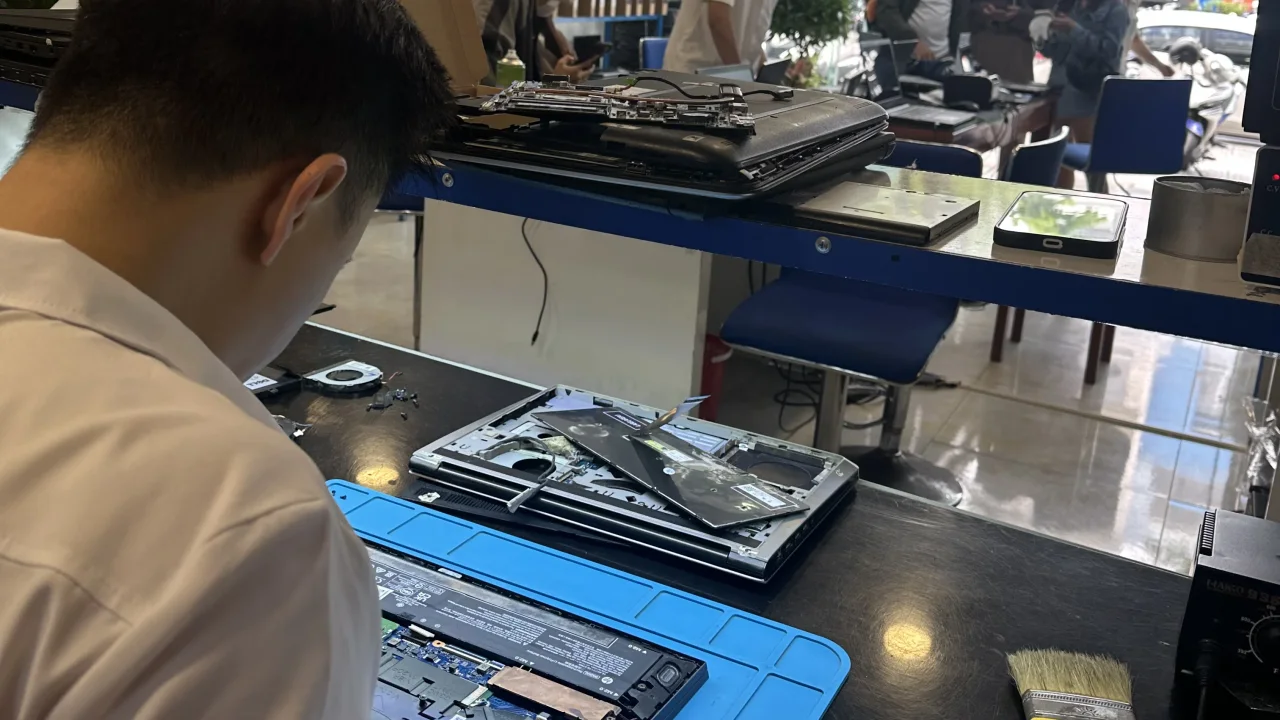
- Kiểm tra tại chỗ: Kỹ thuật viên hỗ trợ tháo máy kiểm tra khe cắm trực tiếp trước sự quan sát của khách hàng.
- Thời gian linh hoạt: Mở cửa từ 7h30 đến 21h00 tất cả các ngày trong tuần, làm việc xuyên trưa.
- Linh kiện chính hãng: Cung cấp các dòng ổ cứng có nguồn gốc rõ ràng, đầy đủ thông số kỹ thuật.
Việc nâng cấp ổ cứng được thực hiện minh bạch, cẩn thận từng thao tác tháo vặn ốc vít nhằm bảo vệ tối đa kết cấu nguyên bản của thiết bị.
Câu hỏi thường gặp
Thay SSD có làm mất dữ liệu trên laptop không?
Quá trình thay SSD không làm mất dữ liệu nếu kỹ thuật viên thực hiện sao lưu toàn bộ file từ ổ cũ sang ổ mới hoặc lắp SSD làm ổ chạy Win riêng biệt song song với ổ dữ liệu cũ.
Laptop đời cũ có nâng cấp lên SSD được không?
Hầu hết các dòng laptop đời cũ dùng ổ cứng HDD 2.5 inch đều có thể thay thế bằng SSD SATA III 2.5 inch để cải thiện tốc độ hoạt động.
Thay SSD laptop mất thời gian bao lâu?
Thời gian tháo lắp phần cứng và cài đặt lại hệ điều hành Windows cơ bản hoàn thành trong khoảng 30 đến 60 phút tùy thuộc vào lượng dữ liệu cần chuyển đổi.
Nên chọn dung lượng SSD bao nhiêu là đủ dùng?
Nhu cầu văn phòng cơ bản chỉ cần SSD 256GB, trong khi người làm thiết kế đồ họa, dựng video hoặc chơi game nên chọn dung lượng từ 512GB trở lên.
Có thể lắp song song cả SSD và HDD trên cùng một laptop không?
Nhiều dòng laptop hỗ trợ lắp song song hai ổ cứng bằng cách tận dụng khe M.2 có sẵn hoặc sử dụng Caddy Bay gắn vào vị trí ổ ổ đĩa DVD cũ.
Câu hỏi thường gặp
5 câu hỏiHướng dẫn nâng cấp SSD laptop an toàn chuẩn kỹ thuật
5 bước-
Bước 1: Kiểm tra và tư vấn
Xác định chuẩn ổ cứng tương thích và dung lượng phù hợp với nhu cầu sử dụng.
-
Bước 2: Sao lưu dữ liệu
Trích xuất dữ liệu quan trọng từ ổ cứng cũ sang thiết bị lưu trữ ngoài.
-
Bước 3: Ngắt nguồn điện
Tắt máy, tháo pin và xả điện tích còn lại trên bo mạch chủ.
-
Bước 4: Lắp đặt SSD mới
Tháo nắp đáy laptop, gắn cố định SSD vào khe cắm chuẩn xác.
-
Bước 5: Cài đặt phần mềm
Nạp hệ điều hành Windows, driver và kiểm tra nhận diện ổ cứng trong BIOS.
Viết đánh giá của bạn
Chưa có đánh giá nào. Hãy là người đầu tiên đánh giá sản phẩm này!