
Sửa WiFi laptop đà nẵng – không bắt wifi, mạng yếu, hay mất kết nối
- Bảo hành linh kiện
- Sửa nhanh trong ngày
- Xem trực tiếp
Giá bán tại Thanh Nga
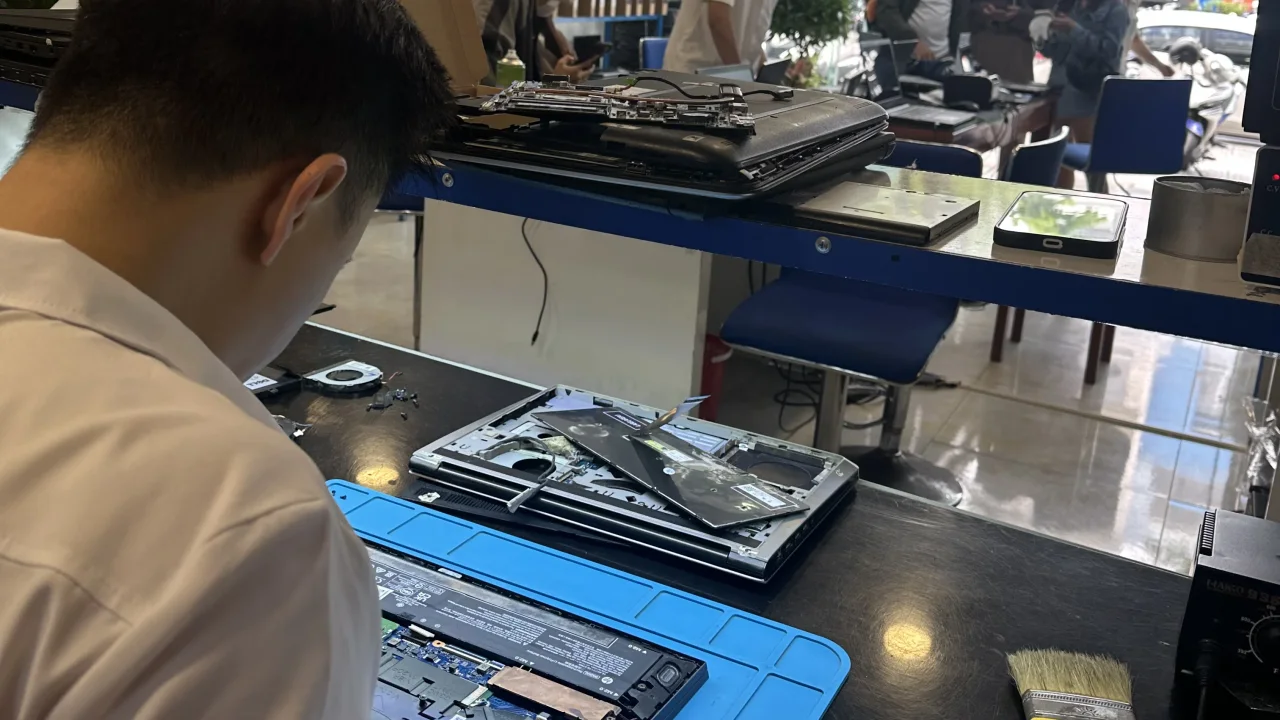
Dịch vụ kiểm tra và sửa lỗi WiFi laptop tại Đà Nẵng giúp giải quyết tình trạng máy không bắt được mạng, tín hiệu chập chờn, liên tục ngắt kết nối hoặc hỏng card WiFi phần cứng. Liên hệ tư vấn kỹ thuật tại 125 Hàm Nghi, quận Thanh Khê qua hotline 0843 125 125.
Liên hệ trực tiếp tới Thanh Nga
Chọn kênh thuận tiện, nhân viên cửa hàng sẽ hỗ trợ bạn.
Sửa WiFi laptop tại Đà Nẵng cần bắt đầu bằng việc xác định chính xác nguyên nhân do xung đột phần mềm Windows, hỏng driver hay sự cố phần cứng trên card mạng. Việc kiểm tra đúng bệnh giúp khắc phục nhanh tình trạng laptop không bắt được sóng, tín hiệu chập chờn hoặc thường xuyên ngắt kết nối đột ngột.
Nguyên nhân khiến laptop không kết nối được WiFi hoặc mạng chập chờn
Sự cố WiFi trên laptop thường xuất phát từ lỗi thiết lập phần mềm hệ thống hoặc linh kiện thu phát sóng gặp trục trặc sau thời gian dài sử dụng.
- Lỗi driver card mạng: Driver bị xung đột sau khi cập nhật Windows hoặc bị file rác chiếm dụng gây vô hiệu hóa thiết bị.
- Tắt nhầm phím chức năng: Chế độ máy bay (Airplane Mode) hoặc phím cứng bật tắt WiFi trên bàn phím vô tình bị tác động.
- Hỏng card WiFi phần cứng: Linh kiện bên trong bị oxi hóa, chập cháy chân cắm hoặc lỗi chip xử lý tín hiệu.
- Đứt dây anten ngầm: Dây dẫn tín hiệu chạy dọc qua bản lề màn hình bị đứt ngầm do gập mở máy quá mạnh.
Nhiều trường hợp người dùng tại quận Thanh Khê hay Hải Châu mang máy đi kiểm tra do laptop hiện biểu tượng chấm cảm vàng hoặc thông báo "No Internet Connection". Hiện tượng này đôi khi chỉ xuất phát từ router phát sóng, nhưng nếu tất cả thiết bị khác vẫn dùng bình thường mà riêng laptop bị rớt mạng thì vấn đề nằm ở chính chiếc máy tính của bạn.
Bảng chẩn đoán nhanh tình trạng lỗi WiFi trên laptop
Bảng phân loại giúp nhận biết nhanh mức độ sự cố mạng WiFi đang gặp phải trên thiết bị.
| Biểu hiện sự cố | Khả năng nguyên nhân | Hướng xử lý ban đầu |
|---|---|---|
| Mất hẳn biểu tượng WiFi | Lỗi driver hoặc card WiFi hỏng | Cài lại driver / Kiểm tra phần cứng |
| Mạng báo "No Internet" | Xung đột IP hoặc lỗi DNS | Renew IP / Đổi DNS Google |
| Bắt sóng rất yếu | Lỏng chân anten hoặc lỗi chip WiFi | Gắn lại dây anten / Thay card mới |
| Bị ngắt mạng liên tục | Quá nhiệt hoặc tính năng tiết kiệm pin | Tắt Power Saving Mode cho card mạng |
Các dấu hiệu trên có thể xuất hiện đơn lẻ hoặc đồng thời. Đối với những lỗi liên quan đến phần mềm, người dùng hoàn toàn có thể áp dụng một số bước tự thao tác đơn giản để phục hồi kết nối trước khi mang máy đến cơ sở kỹ thuật.
Các bước tự kiểm tra và khắc phục lỗi WiFi laptop an toàn
Quy trình kiểm tra từng bước giúp bạn tự loại trừ các lỗi thiết lập đơn giản trên hệ điều hành Windows.
- Kiểm tra phím tắt và chế độ máy bay: Quan sát biểu tượng mạng ở góc phải thanh Taskbar, đảm bảo Airplane Mode đã tắt và tính năng WiFi đang ở trạng thái On.
- Khởi động lại dịch vụ mạng và Router: Tắt router WiFi trong khoảng 30 giây rồi bật lại, đồng thời khởi động lại laptop để xóa các luồng bộ nhớ tạm bị xung đột.
- Cập nhật hoặc cài đặt lại Driver WiFi: Mở Device Manager, truy cập mục Network Adapters, nhấp chuột phải vào card mạng Wireless và chọn Uninstall device, sau đó quét lại phần cứng để Windows tự nhận lại.
- Xóa mạng WiFi cũ và kết nối lại: Vào Windows Settings, chọn Network & Internet, tìm mục Manage known networks, chọn Forget đối với tên WiFi đang bị lỗi rồi nhập lại mật khẩu.
Nếu đã thực hiện trọn vẹn các bước thiết lập phần mềm mà máy vẫn không thể dò tìm thấy mạng xung quanh, nhiều khả năng card WiFi nằm bên trong phần cứng đã bị hư hỏng hoặc tuột dây cắm tín hiệu.
Giải pháp xử lý khi laptop hỏng phần cứng card WiFi
Việc can thiệp vào linh kiện bên trong đòi hỏi có dụng cụ tháo lắp chuyên dụng và kỹ năng thao tác an toàn.
- Vệ sinh chân cắm card mạng: Mở thân máy, tháo card WiFi để làm sạch bụi bẩn và lớp oxi hóa ở phần chân kim loại tiếp xúc với mainboard.
- Gắn lại dây anten bắt sóng: Kiểm tra hai đầu dây anten cắm vào card WiFi xem có bị bật ra ngoài hay đứt gãy trong quá trình di chuyển hay không.
- Thay thế card WiFi mới: Trường hợp chip xử lý trên card bị chập cháy, phương án tối ưu là thay thế một card mạng chuẩn mới tương thích với khe cắm trên mainboard.
Một số dòng laptop đời mới tích hợp card WiFi hàn chết trên mainboard sẽ cần đến các thao tác đo đạc nguồn cấp phức tạp hơn. Việc tự tháo lắp tại nhà nếu không nắm vững cấu trúc máy dễ dẫn đến cong vênh chân cắm hoặc làm ảnh hưởng đến các linh kiện xung quanh.
Địa chỉ tiếp nhận kiểm tra và sửa WiFi laptop tại Đà Nẵng
Khách hàng cần hỗ trợ kỹ thuật có thể mang máy đến trực tiếp cửa hàng Laptop Thanh Nga để kỹ thuật viên kiểm tra thực tế.
- Địa chỉ trực tiếp: 125 Hàm Nghi, Quận Thanh Khê, TP. Đà Nẵng (thuận tiện di chuyển từ khu vực trung tâm Hải Châu).
- Số điện thoại hỗ trợ: Hotline hoặc Zalo 0843 125 125.
- Thời gian mở cửa: Từ 7h30 đến 21h00 tất cả các ngày trong tuần, làm việc xuyên trưa kể cả Chủ Nhật và ngày Lễ.
Quá trình kiểm tra tình trạng kết nối mạng được thực hiện minh bạch ngay tại cửa hàng. Kỹ thuật viên sẽ xác định chính xác nguyên nhân do lỗi phần mềm hay phần cứng và đưa ra giải pháp khắc phục phù hợp trước khi tiến hành xử lý.
Câu hỏi thường gặp
Tại sao laptop không hiện biểu tượng WiFi trên thanh taskbar?
Laptop không hiện biểu tượng WiFi thường do driver card mạng bị ẩn, dịch vụ WLAN AutoConfig trong Windows bị ngắt hoặc card WiFi phần cứng bị lỏng chân cắm. Bạn có thể kiểm tra lại trong Device Manager hoặc khởi động lại dịch vụ mạng của hệ điều hành.
Laptop bị bắt WiFi chập chờn lúc có lúc không là do đâu?
Tình trạng WiFi chập chờn có thể do anten thu sóng bị lỏng, driver card mạng quá cũ hoặc tính năng tiết kiệm pin trên Windows tự động ngắt nguồn card WiFi. Ngoài ra, nguồn phát router bị quá tải cũng gây ra hiện tượng này.
Thay card WiFi laptop tại Đà Nẵng có mất nhiều thời gian không?
Thời gian thay card WiFi laptop phụ thuộc vào thiết kế của từng dòng máy, thông thường thao tác tháo lắp và cài đặt driver hoàn chỉnh diễn ra tương đối nhanh chóng đối với các dòng máy có khe cắm rời.
Chi phí sửa hoặc thay card WiFi laptop được tính như thế nào?
Chi phí khắc phục sự cố WiFi phụ thuộc vào việc máy chỉ cần xử lý lỗi phần mềm, vệ sinh chân cắm hay phải thay thế linh kiện card mạng mới tương thích. Bạn nên liên hệ hotline 0843 125 125 hoặc mang máy đến 125 Hàm Nghi, Thanh Khê để được báo chi tiết.
Có nên dùng USB WiFi rời để thay thế card WiFi trong máy không?
USB WiFi rời là giải pháp tạm thời tiện lợi khi card WiFi trong bị hỏng mà chưa tiện thay thế. Tuy nhiên linh kiện gắn ngoài này thường dễ nhô ra gây vướng víu và khả năng bắt sóng kém ổn định hơn so với card WiFi gắn trong có dây anten chạy quanh màn hình.
Câu hỏi thường gặp
5 câu hỏiHướng dẫn tự kiểm tra và khắc phục lỗi WiFi laptop tại nhà
4 bước-
Kiểm tra phím tắt và chế độ máy bay
Quan sát biểu tượng mạng ở góc phải thanh Taskbar, đảm bảo Airplane Mode đã tắt và tính năng WiFi đang ở trạng thái On.
-
Khởi động lại dịch vụ mạng và Router
Tắt router WiFi trong khoảng 30 giây rồi bật lại, đồng thời khởi động lại laptop để xóa các luồng bộ nhớ tạm bị xung đột.
-
Cập nhật hoặc cài đặt lại Driver WiFi
Mở Device Manager, truy cập mục Network Adapters, nhấp chuột phải vào card mạng Wireless và chọn Uninstall device, sau đó quét lại phần cứng để Windows tự nhận lại.
-
Xóa mạng WiFi cũ và kết nối lại
Vào Windows Settings, chọn Network & Internet, tìm mục Manage known networks, chọn Forget đối với tên WiFi đang bị lỗi rồi nhập lại mật khẩu.
Viết đánh giá của bạn
Chưa có đánh giá nào. Hãy là người đầu tiên đánh giá sản phẩm này!