
Sửa webcam, micro laptop tại đà nẵng – học và họp online ổn định
- Bảo hành linh kiện
- Sửa nhanh trong ngày
- Xem trực tiếp
Giá bán tại Thanh Nga
Dịch vụ sửa webcam và micro laptop tại Đà Nẵng giúp khắc phục triệt để sự cố mất hình, mất tiếng khi học tập và họp trực tuyến. Gọi hotline 0843 125 125 để được kỹ thuật viên hỗ trợ.
Liên hệ trực tiếp tới Thanh Nga
Chọn kênh thuận tiện, nhân viên cửa hàng sẽ hỗ trợ bạn.
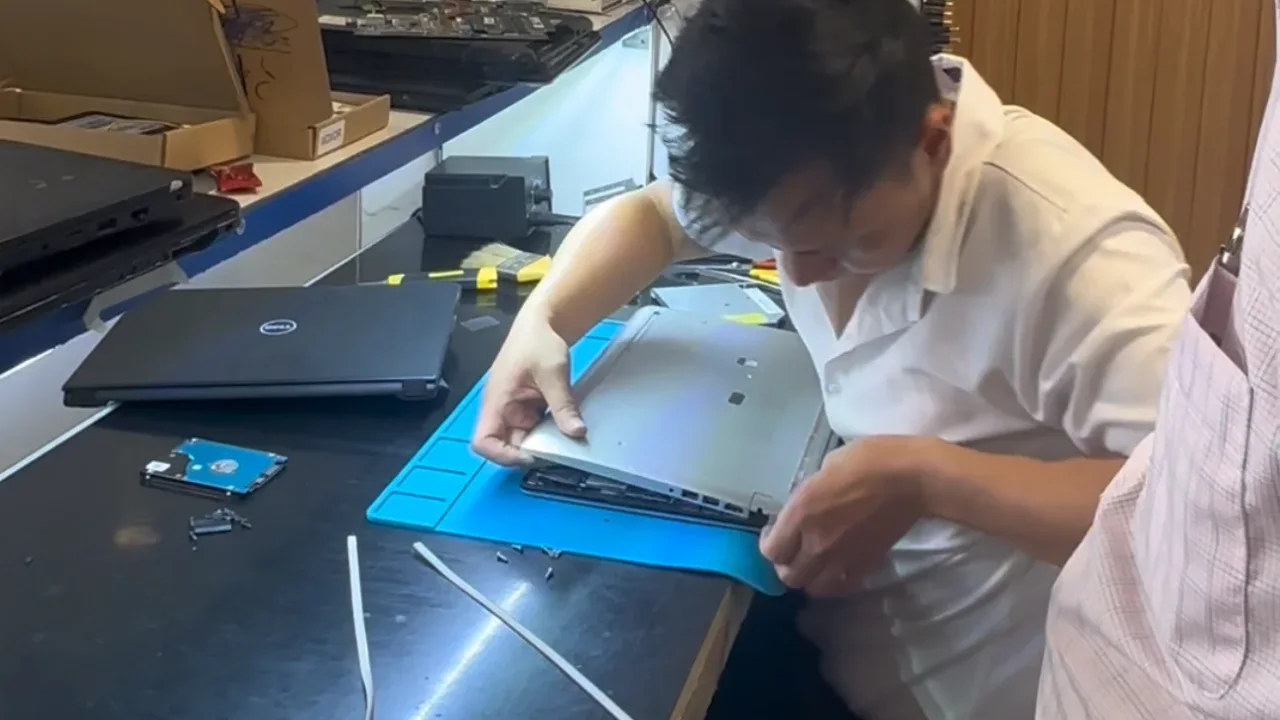
Sửa webcam, micro laptop tại Đà Nẵng cần bắt đầu bằng kiểm tra đúng nguyên nhân do xung đột phần mềm hay hỏng hóc linh kiện phần cứng trước khi báo phương án xử lý. Tình trạng mất hình, lỗi mic khi học trực tuyến hay họp làm việc qua Zoom, Microsoft Teams hay Google Meet có thể được khắc phục nhanh chóng nếu chẩn đoán chính xác.
Dấu hiệu webcam và micro laptop gặp sự cố khi học họp online
Nhận biết sớm các triệu chứng hư hỏng của camera và micro giúp bạn chọn đúng cách xử lý sự cố.
- Camera không hiển thị: Màn hình ứng dụng hiện màu đen, báo lỗi No Camera Found hoặc thiết bị ngắt kết nối liên tục.
- Micro không thu âm: Tín hiệu âm thanh bị mất hoàn toàn, người bên kia không nghe thấy hoặc âm thanh bị rè, nhỏ.
- Xung đột phần mềm: Trình quản lý Device Manager vẫn nhận thiết bị nhưng các ứng dụng gọi video không thể mở camera.
- Hư hỏng linh kiện: Mắt kính camera bị mờ do bám bẩn/trầy xước, cáp webcam đứt ngầm hoặc chip xử lý âm thanh trên mainboard gặp sự cố.
Khi nhu cầu học tập và làm việc từ xa tăng cao, việc thiết bị ghi hình và thu âm gặp sự cố gây ảnh hưởng lớn đến tiến độ công việc. Nhiều người dùng tại khu vực quận Thanh Khê hay Hải Châu thường lúng túng không biết lỗi xuất phát từ cài đặt ứng dụng hay hỏng hóc phần cứng. Việc quan sát kỹ biểu hiện giúp bạn tiết kiệm thời gian khi mang máy đi kiểm tra.
Các bước tự kiểm tra xử lý lỗi camera và micro tại nhà
Bạn có thể thực hiện kiểm tra nhanh cài đặt phần mềm trước khi mang máy đến cơ sở kỹ thuật.
- Phím tắt hệ thống: Nhiều dòng laptop tích hợp nút khóa cứng hoặc phím chức năng để bật tắt nhanh camera và micro.
- Cấp quyền riêng tư: Windows yêu cầu người dùng mở quyền truy cập phần cứng cho từng ứng dụng cụ thể trong phần cài đặt.
- Trình điều khiển thiết bị: Driver cũ hoặc bị lỗi bản cập nhật khiến hệ điều hành không giao tiếp được với linh kiện.
Để đảm bảo không bỏ sót các trường hợp lỗi cơ bản do phần mềm, bạn nên làm theo thứ tự các bước dưới đây:
- Bước 1: Kiểm tra phím tắt khóa camera và micro: Quan sát dãy phím từ F1 đến F12 hoặc các nút gạt vật lý quanh viền màn hình để đảm bảo thiết bị đang ở trạng thái bật.
- Bước 2: Cấp quyền truy cập ứng dụng trong Privacy Settings: Mở Cài đặt trên Windows, tìm mục Privacy & Security, chọn Camera và Microphone rồi bật cho phép các ứng dụng học tập, làm việc được sử dụng thiết bị.
- Bước 3: Cập nhật hoặc cài đặt lại Driver: Mở Device Manager, tìm đến mục Cameras và Sound, video and game controllers, nhấp chuột phải chọn Update driver hoặc Uninstall device rồi khởi động lại máy.
- Bước 4: Kiểm tra trên ứng dụng khác: Sử dụng ứng dụng Camera mặc định của máy hoặc các trang web kiểm tra webcam, micro online để xác định lỗi xuất phát từ ứng dụng hay từ toàn bộ hệ thống.
Các phương án xử lý sự cố webcam và micro laptop
Các phương án sửa chữa được quyết định dựa trên mức độ hư hỏng của linh kiện và cáp kết nối.
| Loại sự cố | Phương án xử lý | Yêu cầu kỹ thuật |
|---|---|---|
| Lỗi phần mềm / Driver | Cài đặt lại driver chuẩn, cấu hình lại hệ điều hành | Kiểm tra xung đột ứng dụng và quyền truy cập |
| Hỏng cáp tín hiệu | Gắn lại socket hoặc thay cáp màn hình mới | Tháo lắp cẩn thận phần bản lề và khung màn hình |
| Hỏng mắt camera / Mạch mic | Thay cụm webcam hoặc module micro mới | Lựa chọn linh kiện đúng mã và thông số từng dòng máy |
| Lỗi IC âm thanh trên Mainboard | Sửa chữa mạch tín hiệu audio trên mainboard | Đo đạc điện áp và xử lý bằng máy móc chuyên dụng |
Nhiều trường hợp camera bị mờ do lớp kính bảo vệ bị ố hoặc bụi bẩn lọt vào bên trong sau thời gian dài sử dụng. Kỹ thuật viên sẽ vệ sinh sạch sẽ mặt kính hoặc thay thế mắt camera mới đối với các dòng máy hư chip cảm biến. Với micro tích hợp trên viền màn hình hoặc vỏ C, việc kiểm tra đứt dây cáp nối qua bản lề là bước bắt buộc để đưa ra phương án xử lý phù hợp.
Tiêu chí chọn nơi sửa laptop uy tín tại Đà Nẵng
Việc chọn địa chỉ sửa chữa uy tín giúp đảm bảo linh kiện thay thế chuẩn xác và máy vận hành bền bỉ.
- Quy trình rõ ràng: Kiểm tra trực tiếp, xác định đúng nguyên nhân trước khi thực hiện sửa chữa hoặc thay thế.
- Linh kiện tương thích: Cung cấp mắt camera, cụm mic và cáp tín hiệu đúng chuẩn thông số cho Dell, HP, ASUS, Lenovo, Acer hay MacBook.
- Đội ngũ chuyên môn: Kỹ thuật viên am hiểu sơ đồ mạch, thao tác cẩn thận không làm ảnh hưởng đến tấm nền màn hình.
- Vị trí thuận tiện: Cửa hàng nằm trên tuyến đường lớn như Hàm Nghi, Lê Duẩn giúp việc đi lại kiểm tra máy dễ dàng.
Tùy theo cấu trúc thiết kế của từng đời máy, việc tháo viền màn hình để tiếp cận webcam đòi hỏi sự khéo léo để không gây trầy xước vỏ hay nứt vỡ tấm nền. Chọn một địa chỉ sửa laptop uy tín tại khu vực Đà Nẵng giúp bạn yên tâm hơn về chất lượng linh kiện cũng như sự an toàn của máy.
Tiếp nhận sửa chữa laptop tại 125 Hàm Nghi Đà Nẵng
Cửa hàng tiếp nhận kiểm tra webcam và micro laptop tại tuyến đường trung tâm Thanh Khê Đà Nẵng.
- Địa điểm tiếp nhận: 125 Hàm Nghi, Quận Thanh Khê, Thành phố Đà Nẵng.
- Hotline / Zalo: 0843 125 125 tư vấn và hỗ trợ kiểm tra tình trạng máy.
- Khung giờ làm việc: Khung giờ 7h30 đến 21h00 các ngày trong tuần, phục vụ xuyên trưa.
Người dùng tại các quận lân cận như Hải Châu, Cẩm Lệ hay Sơn Trà có thể ghé trực tiếp địa chỉ 125 Hàm Nghi để kỹ thuật viên kiểm tra thực tế tình trạng camera và micro. Mọi thắc mắc về phương án xử lý cũng như tư vấn kỹ thuật, bạn chỉ cần liên hệ qua số điện thoại 0843 125 125 để được giải đáp chi tiết.
Câu hỏi thường gặp
Sửa webcam laptop bị mờ hoặc đen màn hình mất bao lâu?
Thời gian xử lý phụ thuộc vào nguyên nhân sự cố do phần mềm hay phần cứng. Trường hợp do driver hoặc xung đột ứng dụng thường được khắc phục nhanh, trong khi lỗi cáp hoặc hỏng mắt camera cần tháo khung màn hình để kiểm tra kỹ lưỡng.
Micro laptop bị rè hoặc không thu được tiếng do đâu?
Tình trạng micro bị rè hoặc mất tiếng thường do màng mic bám bụi, đứt dây tín hiệu hoặc lỗi chip xử lý âm thanh trên mainboard. Kỹ thuật viên sẽ kiểm tra dải mic và mạch âm thanh để xác định chính xác bộ phận hư hỏng.
Thay webcam laptop mới có ảnh hưởng đến màn hình không?
Quá trình thay thế webcam chỉ thao tác ở viền màn hình và cáp tín hiệu đi kèm. Việc thao tác đúng kỹ thuật đảm bảo không tác động đến tấm nền hiển thị hay các linh kiện xung quanh.
Cần làm gì khi Zoom hoặc Google Meet không nhận camera?
Bạn nên kiểm tra lại quyền truy cập camera trong Privacy Settings của Windows và đảm bảo không có ứng dụng nào khác đang chiếm quyền sử dụng webcam. Nếu phần mềm vẫn báo không tìm thấy thiết bị, máy cần được kiểm tra kết nối phần cứng.
Liên hệ báo giá sửa micro và webcam laptop qua kênh nào?
Bạn có thể liên hệ qua số Hotline hoặc Zalo 0843 125 125 để trao đổi trực tiếp về tình trạng máy. Cửa hàng tại 125 Hàm Nghi, Thanh Khê, Đà Nẵng sẽ hỗ trợ kiểm tra chi tiết.
Câu hỏi thường gặp
5 câu hỏiHướng dẫn tự kiểm tra xử lý lỗi camera và micro laptop tại nhà
4 bước-
Bước 1: Kiểm tra phím tắt khóa camera và micro
Quan sát dãy phím từ F1 đến F12 hoặc các nút gạt vật lý quanh viền màn hình để đảm bảo thiết bị đang ở trạng thái bật.
-
Bước 2: Cấp quyền truy cập ứng dụng trong Privacy Settings
Mở Cài đặt trên Windows, tìm mục Privacy & Security, chọn Camera và Microphone rồi bật cho phép các ứng dụng học tập, làm việc được sử dụng thiết bị.
-
Bước 3: Cập nhật hoặc cài đặt lại Driver
Mở Device Manager, tìm đến mục Cameras và Sound, video and game controllers, nhấp chuột phải chọn Update driver hoặc Uninstall device rồi khởi động lại máy.
-
Bước 4: Kiểm tra trên ứng dụng khác
Sử dụng ứng dụng Camera mặc định của máy hoặc các trang web kiểm tra webcam, micro online để xác định lỗi xuất phát từ ứng dụng hay từ toàn bộ hệ thống.
Viết đánh giá của bạn
Chưa có đánh giá nào. Hãy là người đầu tiên đánh giá sản phẩm này!