Hướng dẫn và tư vấn
Touchpad không nhạy: kiểm riêng di chuyển, chạm, nhấn và cuộn
Tách lỗi touchpad theo chức năng rồi thử từng thiết lập có thể hoàn tác. Phân biệt tap, click, cuộn, độ nhạy khi gõ và lỗi chỉ xuất hiện lúc cắm sạc.
Touchpad laptop không nhạy cần được tách thành mất hoàn toàn, chạm chậm, không click, mất cử chỉ hoặc con trỏ tự nhảy. Mỗi biểu hiện có cách kiểm khác nhau; chuột rời hoạt động chỉ là một dữ kiện, chưa xác nhận cụm touchpad phải thay.
Hãy thử một chức năng và một thay đổi mỗi lần. Ghi thiết lập ban đầu để có thể trả lại, thay vì bật/tắt hàng loạt rồi không biết thao tác nào đã ảnh hưởng.
Kiểm bề mặt và dấu hiệu an toàn trước khi mở cài đặt
Đặt tay khô, giữ bề mặt theo hướng dẫn vệ sinh của máy và bỏ vật đang đè lên vùng kê tay. Nếu vỏ hoặc touchpad nhô lên, nghi pin phồng, ngừng dùng và sạc. Không ấn xuống hoặc siết vít để làm phẳng.
Máy vừa vào nước, có mùi khét hoặc vùng touchpad hư vật lý không nên tiếp tục thử nhiều cài đặt. Không dùng chuột ngoài như cách bỏ qua một mặt C đang biến dạng.
Chọn đúng nhánh theo việc còn làm được
| Biểu hiện | Bước kiểm đầu tiên | Kết quả dùng để làm gì? |
|---|---|---|
| Không di chuyển được con trỏ | Xem touchpad có bị tắt bằng thiết lập/phím chức năng đúng máy không | Phân biệt mất toàn chức năng với một cử chỉ bị tắt |
| Di chuyển được, chạm nhẹ không thành click | Kiểm tùy chọn tap/tapping | Tách chạm để chọn với cơ chế nhấn vật lý |
| Có click nhưng không cuộn hai ngón | Xem máy/driver hỗ trợ cử chỉ và tùy chọn cuộn | Không coi thiếu cử chỉ là hỏng toàn touchpad |
| Bị bỏ qua khi đang gõ hoặc ngay sau gõ | Quan sát thời điểm và tùy chọn độ nhạy | Xem khả năng chống chạm nhầm bàn tay trước khi kết luận trễ cảm ứng |
| Chỉ nhảy con trỏ khi cắm sạc | Ghi điều kiện adapter/pin nếu máy vẫn an toàn | Cung cấp dữ kiện về điều kiện nguồn, không kết luận bộ sạc chắc chắn hỏng |
| Nhấn cứng, lệch hoặc kẹt | Dừng ép nhấn; kiểm biến dạng bên ngoài | Chuyển sang kiểm cơ cấu/vỏ/pin, không tăng lực để thử |
Các thao tác được hỗ trợ phụ thuộc thiết bị và driver. Microsoft lưu ý một số cử chỉ chỉ có trên touchpad phù hợp; xem các cử chỉ touchpad trong Windows.
Con trỏ chạy nhưng tap không nhận: đừng nhầm với hỏng click
Trên Windows 11, mở Settings → Bluetooth & devices → Touchpad nếu máy có mục này. Kiểm phần chạm để chọn, thường có nhãn Taps. Khi chức năng đang tắt, bật đúng tùy chọn cần dùng rồi thử trên một biểu tượng hoặc vùng trống quen thuộc.
Nếu tap đã hoạt động nhưng nhấn xuống vẫn cứng/kẹt, đó là hai kết quả khác nhau. Không tiếp tục ấn mạnh để “làm quen” cơ cấu. Ngược lại, nếu cả nhấn và tap đều hoạt động nhưng khó kéo thả, kiểm cách thao tác/thiết lập kéo thả trước khi gọi là liệt touchpad.
Không phải touchpad nào cũng có nút vật lý riêng; thiết kế liền mặt hoặc phản hồi khác cần đọc hướng dẫn model. Việc nhấn ở một vùng không được hỗ trợ không tự chứng minh lỗi.
Chỉ mất cuộn hoặc cử chỉ: kiểm hỗ trợ rồi mới đổi driver
Xem tùy chọn cuộn và hướng cuộn. Thử trong một trang đủ dài để có nội dung cuộn, rồi thử một ứng dụng khác. Nếu chỉ một ứng dụng không phản hồi, ghi tên ứng dụng thay vì đổi toàn driver thiết bị nhập.
Nếu không có mục cử chỉ mong muốn, kiểm tài liệu và driver đúng model. Không cài gói touchpad của hãng khác để có thêm tùy chọn. Hướng dẫn khắc phục touchpad trong Windows nêu các kênh cập nhật phù hợp; không cần gỡ mọi thiết bị chuột/HID cùng lúc.
Trễ ngay sau khi gõ: phân biệt độ nhạy với tốc độ con trỏ
Quan sát lúc tay rời bàn phím rồi chạm touchpad. Nếu vấn đề gắn với quá trình gõ, tùy chọn độ nhạy và cơ chế hạn chế chạm nhầm có thể cần được xem xét. Đổi một mức, thử cùng thao tác và trả lại nếu không phù hợp. Không tắt mọi tính năng bảo vệ hoặc ép mức nhạy tối đa cho mọi người.
Nếu chỉ cảm thấy con trỏ đi quá chậm/nhanh ở mọi thời điểm, đó là mục tốc độ khác với một vùng chạm không nhận. Ghi đúng chức năng tránh nhầm giữa tinh chỉnh thói quen dùng và lỗi phần cứng.
Một khu vực không nhận lặp lại trong nhiều ứng dụng cần được ghi vị trí. Không dùng vật nhọn vẽ lên bề mặt để đánh dấu hoặc thử cảm ứng.
Chỉ lỗi khi cắm sạc: so điều kiện, không thử sạc ngẫu nhiên
Chỉ so trạng thái pin/sạc khi máy không có dấu hiệu phồng, nước, cháy hoặc hư dây. Ghi bộ sạc đang dùng và touchpad thay đổi như thế nào trong cùng công việc. Không cần lặp nhiều lần để tạo ra lỗi và không đổi sang adapter chỉ vì đầu cắm vừa.
Nếu lỗi xuất hiện sau cập nhật, ghi tên bản cập nhật/driver nhìn thấy, ngày phát sinh và việc khởi động lại có thay đổi tình trạng không. Máy cơ quan nên theo hướng dẫn IT trước khi thay driver.
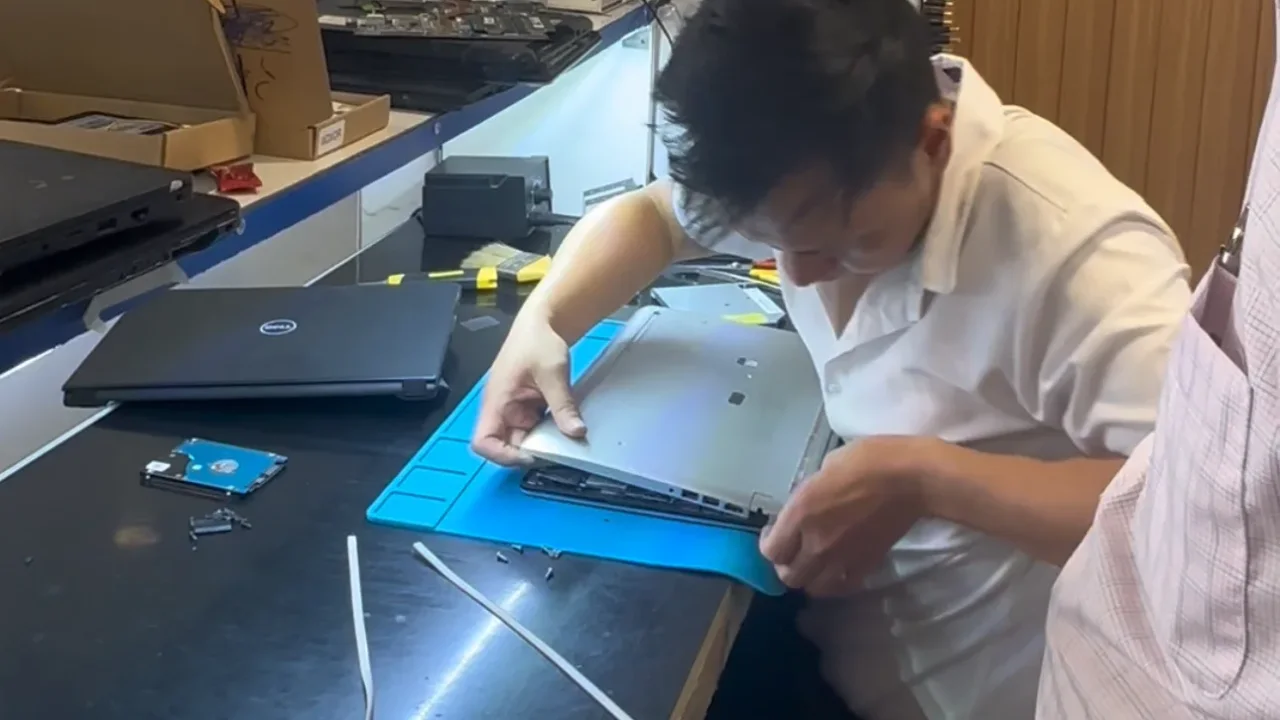
Nếu các bước phù hợp không giải quyết được, xem dịch vụ sửa, thay touchpad laptop. Kỹ thuật cần kiểm nguyên nhân trước khi quyết định sửa kết nối hay thay cụm; không mặc định thay touchpad sẽ giải quyết một vỏ máy đang bị đội.
Mô tả kết quả thay vì nói chung “touchpad yếu”
Thông tin hữu ích gồm model, chức năng mất, vùng bị ảnh hưởng, ứng dụng đã thử, điều kiện sạc và thay đổi gần nhất. Ví dụ: “Di chuyển bình thường, tap chọn được, nhưng cuộn hai ngón không hoạt động trong hai ứng dụng; chưa đổi driver”. Đây là mẫu cách báo, không phải kết luận lỗi.
Khi cần chuẩn bị thêm trước kiểm máy, xem hướng dẫn kiểm trước khi mang laptop đi sửa và các hạng mục thay linh kiện laptop.
Câu hỏi thường gặp
Chuột USB hoạt động có chứng minh touchpad đã hỏng không?
Không. Hai thiết bị có thể đi qua thiết lập/driver và kết nối khác nhau. Kết quả chuột ngoài giúp bạn tiếp tục thao tác và khoanh vùng, chưa thay bước kiểm touchpad.
Không thấy mục Touchpad trong Settings thì làm gì?
Ghi lại hiện tượng và kiểm tài liệu/driver đúng model. Không tự kết luận do mất cáp hoặc tải phần mềm driver không rõ nguồn chỉ để làm mục đó xuất hiện.
Touchpad đội lên nhưng vẫn tap được có dùng tiếp không?
Không nên tiếp tục dùng hoặc sạc khi nghi pin phồng. Khả năng tap còn hoạt động không loại trừ nguy cơ phía dưới mặt kê tay.
Thanh Nga Laptop — 125 Hàm Nghi, Đà Nẵng. Hotline/Zalo: 0843 125 125. Gửi đúng chức năng đang lỗi và những phép thử an toàn đã thực hiện.