Sửa lỗi bàn phím laptop bị kẹt phím liệt phím, không nhận phím
07/09/2026 · Tác giả: Đường Gia Tam Thiếu · 28 lượt xem
Bài viết phân tích nguyên nhân và hướng xử lý tình trạng bàn phím laptop bị kẹt phím, liệt phím hoặc không nhận tín hiệu. Hướng dẫn kiểm tra an toàn tại nhà và thông tin tiếp nhận kỹ thuật tại Đà Nẵng.
Sửa lỗi bàn phím laptop bị kẹt phím, liệt phím hoặc không nhận phím cần bắt đầu bằng việc phân biệt sự cố xuất phát từ phím cơ, cáp nối hay driver hệ điều hành. Khi gõ chữ bị nhảy ký tự, bấm không ăn hoặc mất hoàn toàn tín hiệu toàn bàn phím, người dùng tại Đà Nẵng có thể thực hiện vài bước kiểm tra cơ bản trước khi mang máy đến cơ sở xử lý.
Các dạng sự cố bàn phím laptop thường gặp
Nhận diện chính xác dạng lỗi bàn phím giúp đưa ra hướng xử lý phù hợp và tiết kiệm chi phí.
- Kẹt phím cơ học: Phím bị nảy chậm hoặc dính chặt do rác bẩn bám dưới chân nẩy.
- Liệt một vài phím: Một số phím riêng lẻ không phản hồi do đứt mạch phím hoặc hỏng đệm cao su.
- Liệt toàn bộ bàn phím: Hệ thống không nhận bất kỳ phím nào do lỗi driver, lỏng cáp hoặc đứt mạch chính.
Tình trạng kẹt phím thường khiến một ký tự bị gõ liên tục lên màn hình ngay cả khi người dùng không chạm vào máy. Trong khi đó, lỗi liệt phím lại khiến thao tác nhập liệu bị gián đoạn, làm ảnh hưởng trực tiếp đến công việc văn phòng cũng như học tập. Với trường hợp không nhận bàn phím, cả hệ thống phần cứng lẫn hệ điều hành đều không ghi nhận bất kỳ thao tác nào từ phía người dùng.
Nguyên nhân khiến bàn phím bị kẹt, liệt hoặc không nhận
Nguyên nhân gây lỗi bàn phím xuất phát từ tác động vật lý bên ngoài hoặc các xung đột phần mềm bên trong.
- Bụi bẩn và dị vật: Tích tụ lâu ngày cản trở hành trình bấm của phím.
- Đổ chất lỏng: Nước hoặc nước ngọt gây chập cháy đường mạch sọc mỏng.
- Xung đột driver: Hệ điều hành Windows cập nhật lỗi khiến máy ngắt kết nối phím.
- Oxy hóa cáp tín hiệu: Cáp nối bàn phím với mainboard bị gập, lỏng hoặc rỉ sét.
Thói quen ăn uống gần laptop khiến vụn bánh hoặc nước ngọt dễ rơi vào khe phím. Môi trường khí hậu ẩm tại các khu vực ven biển như quận Hải Châu hay Thanh Khê cũng làm tăng tốc độ oxy hóa các đường mạch đồng mỏng bên dưới chân phím. Dù nguyên nhân là gì, việc phát hiện sớm sẽ giảm thiểu rủi ro chập cháy lan sang mainboard.
Bảng chẩn đoán dấu hiệu và phạm vi kiểm tra
Phân tích dấu hiệu nhận biết giúp người dùng khoanh vùng chính xác bộ phận bị hư hỏng.
| Dấu hiệu nhận biết | Khả năng lỗi | Hướng kiểm tra ban đầu |
|---|---|---|
| Nút gõ bị cấn, không nảy | Kẹt dị vật, gãy xương phím | Vệ sinh khe phím, kiểm tra chân xương |
| Bấm phím này ra phím khác | Lỗi phím gõ, cài sai ngôn ngữ | Kiểm tra Keyboard Language trong Settings |
| Gõ mật khẩu không được | Bật nhầm NumLock hoặc CapsLock | Kiểm tra đèn báo trạng thái phím chức năng |
| Toàn bộ phím bị đơ | Lỏng cáp, lỗi driver, đứt mạch | Thử bàn phím rời qua cổng USB |
Trước khi đưa ra kết luận bàn phím bị hỏng phần cứng, việc đối chiếu qua bảng chẩn đoán giúp loại trừ các trường hợp nhầm lẫn do thiết lập hệ thống. Nhiều trường hợp máy chỉ bị khóa bàn phím vô tình qua phím tắt chức năng hoặc lỗi xung đột bộ gõ tiếng Việt Unikey.
Quy trình xử lý lỗi bàn phím an toàn tại nhà
Thực hiện từng bước kiểm tra từ phần mềm đến cơ học giúp khắc phục nhanh các lỗi đơn giản.
- Bước 1: Khởi động lại máy và kiểm tra bàn phím rời USB.
- Bước 2: Kiểm tra cài đặt NumLock và ngôn ngữ bàn phím.
- Bước 3: Gỡ bỏ và cập nhật lại Driver Keyboard trong Device Manager.
- Bước 4: Vệ sinh bề mặt và xịt bụi khe phím bằng bình khí nén.
- Kiểm tra phản hồi bằng bàn phím rời USB hoặc bàn phím ảo: Cắm một bàn phím USB vào máy hoặc mở On-Screen Keyboard trong Windows để xác định xem hệ điều hành có nhận tín hiệu gõ hay không.
- Xử lý cài đặt phần mềm và ngôn ngữ đầu vào: Truy cập vào Settings, kiểm tra xem bàn phím có đang đặt ở chuẩn VIE hoặc ENG US hay không, đồng thời tắt tính năng Filter Keys nếu phím bị phản hồi chậm.
- Cập nhật hoặc cài lại Driver bàn phím: Mở Device Manager, chọn mục Keyboards, nhấp chuột phải vào Keyboard driver để chọn Uninstall device rồi khởi động lại máy để hệ thống tự nhận lại driver mới.
- Vệ sinh bề mặt và thổi bụi chân phím: Tắt nguồn máy, rút sạc, nghiêng bàn phím và dùng bình khí nén thổi sạch bụi bẩn kẹt ở các khe chân nảy.
Những lưu ý quan trọng và điều cần chuẩn bị khi sửa bàn phím
Chuẩn bị kỹ lưỡng và thao tác cẩn trọng giúp tránh làm hỏng các linh kiện nhạy cảm xung quanh.
- Tắt nguồn hoàn toàn: Rút sạc và tháo pin trước khi vệ sinh hay tháo phím.
- Không dùng vật nhọn: Tránh cạy nẩy phím bằng tua vít nhọn làm gãy ngàm nhựa.
- Sao lưu dữ liệu quan trọng: Phòng trường hợp máy cần giữ lại kiểm tra chuyên sâu.
Nhiều người dùng thường có thói quen dùng vạt đầu tua vít hoặc dao rọc giấy để cạy nút phím lên khi thấy bị kẹt. Hành động này rất dễ làm gãy ngàm xương nhựa siêu nhỏ bên dưới, khiến phím không thể gắn trở lại vị trí cũ ngay cả khi đã làm sạch bụi. Nếu không có bộ dụng cụ mở laptop chuyên dụng, tuyệt đối không nên can thiệp tháo rời mặt c. Cáp nối bàn phím vô cùng mỏng dính, chỉ cần một thao tác kéo lệch tay có thể làm đứt ngầm kết nối trên mainboard.
Khi nào không nên tự sửa và cần hỗ trợ kỹ thuật tại Đà Nẵng
Những sự cố đứt mạch hoặc vào nước phức tạp cần được kỹ thuật viên can thiệp bằng thiết bị chuyên dụng.
- Bàn phím bị đổ nước: Cần sấy khô mạch và xử lý chống oxy hóa ngay.
- Gãy xương phím cơ học: Không thể tự gắn nếu mất ngàm hoặc gãy chân ngàm nhựa.
- Mạch phím bị đứt ngầm: Cần dùng máy đo dòng và máy hàn mạch chuyên dụng.
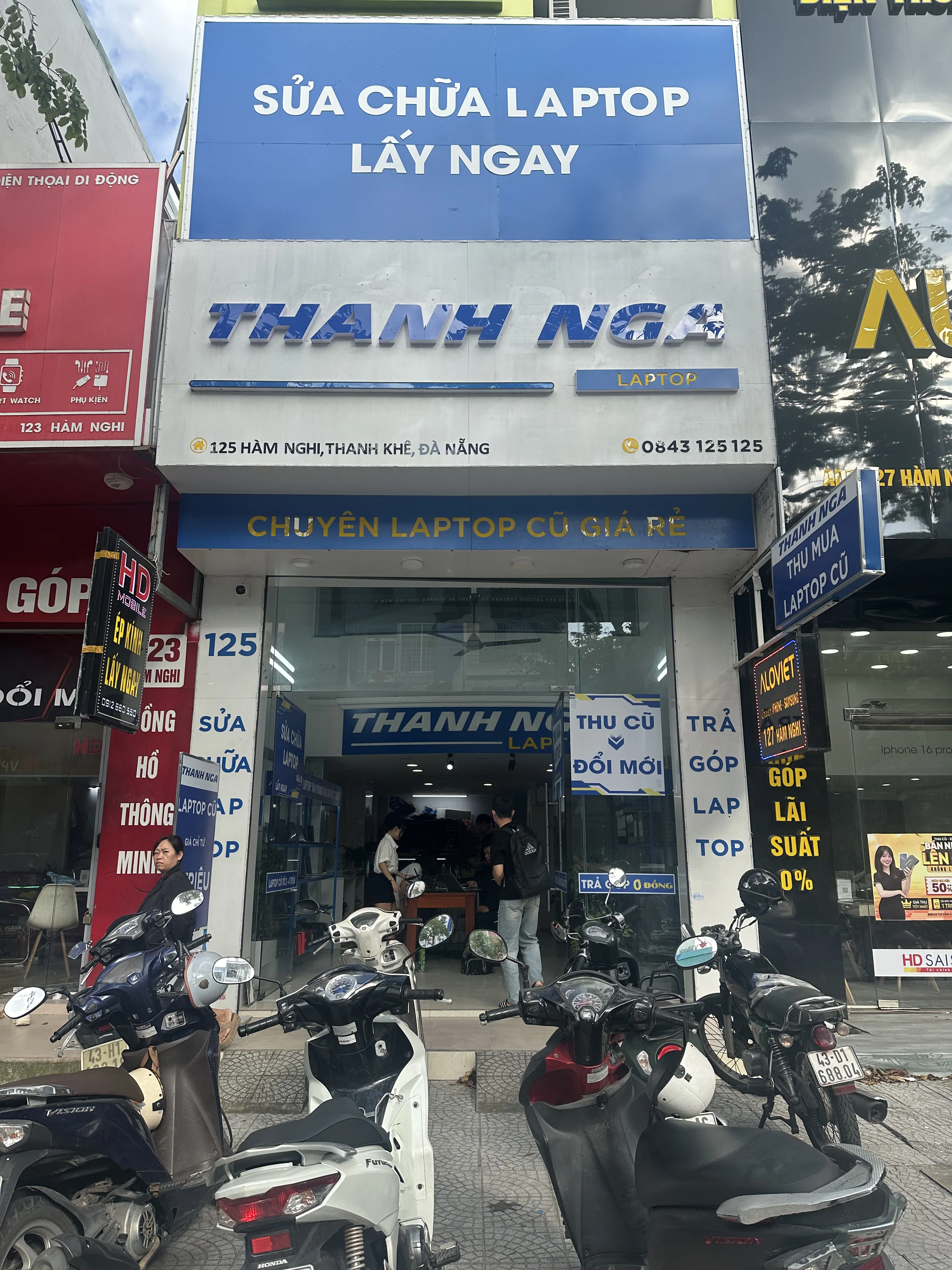
Khi bàn phím đã bị thấm chất lỏng hoặc mục đường mạch do tuổi thọ linh kiện giảm sút, các biện pháp can thiệp phần mềm sẽ không còn hiệu quả. Bạn nên đưa thiết bị đến trung tâm sửa chữa uy tín để được đo đạc dòng điện an toàn. Khách hàng tại Đà Nẵng có thể mang máy đến địa chỉ 125 Hàm Nghi, Q. Thanh Khê để kỹ thuật viên kiểm tra thực tế tình trạng cáp và mạch phím. Mọi thắc mắc về phương án xử lý cũng như tư vấn kỹ thuật, vui lòng gọi trực tiếp hotline 0843 125 125 để được hướng dẫn chi tiết.
Câu hỏi thường gặp
Bàn phím laptop bị liệt một vài nút có sửa được không?
Tình trạng liệt một vài nút thường khắc phục được bằng cách vệ sinh chân phím hoặc nối lại mạch bị đứt. Tuy nhiên, nếu mạch phím đã bị oxy hóa nặng hoặc mục mạch, việc thay thế bàn phím mới sẽ đảm bảo độ bền và tính ổn định cao hơn.
Tại sao bàn phím laptop không nhận sau khi cập nhật Windows?
Hiện tượng bàn phím không nhận sau khi cập nhật Windows thường do driver bàn phím cũ bị xung đột với bản cập nhật mới. Bạn có thể khắc phục bằng cách gỡ bỏ driver hiện tại trong Device Manager rồi khởi động lại máy để Windows tự cài đặt bản driver tương thích.
Bàn phím gõ bị nhảy chữ hoặc ra ký tự lạ là lỗi gì?
Sự cố gõ chữ nhảy linh tinh hoặc ra ký tự lạ phần lớn do cài sai chuẩn ngôn ngữ bàn phím hoặc phím bị kẹt nhẹ. Bạn nên kiểm tra lại thiết lập kiểu gõ Telex/VNI trên Unikey và chuyển ngôn ngữ bàn phím Windows về chuẩn ENG US.
Chi phí sửa hoặc thay bàn phím laptop tại Đà Nẵng được tính thế nào?
Mức chi phí sửa chữa hay thay mới phụ thuộc vào dòng máy, dạng bàn phím gõ phổ thông hay phím LED cơ. Do CMS không cung cấp bảng giá cố định, bạn hãy liên hệ Hotline 0843 125 125 của Laptop Thanh Nga tại 125 Hàm Nghi, Thanh Khê để được tư vấn và báo giá chính xác.
Có nên tự cạy phím laptop ra để vệ sinh tại nhà không?
Bạn không nên tự ý cạy nút phím nếu không nắm rõ cấu trúc xương nảy bên dưới vì rất dễ làm gãy ngàm nhựa mỏng. Nếu phím kẹt bụi, hãy dùng cọ mềm hoặc bình xịt khí nén tháo bụi ngoài khe phím thay vì tự tháo nút.
Câu hỏi thường gặp
5 câu hỏi