
Sửa camera, mic laptop đà nẵng – không hình, không tiếng, mic không thu
- Bảo hành linh kiện
- Sửa nhanh trong ngày
- Xem trực tiếp
Giá bán tại Thanh Nga
Bài viết hướng dẫn chẩn đoán và khắc phục sự cố camera, micro laptop không hoạt động tại Đà Nẵng. Cung cấp các bước kiểm tra an toàn tại nhà và thông tin tiếp nhận dịch vụ kỹ thuật uy tín tại 125 Hàm Nghi, Thanh Khê.
Liên hệ trực tiếp tới Thanh Nga
Chọn kênh thuận tiện, nhân viên cửa hàng sẽ hỗ trợ bạn.
Sửa camera và mic laptop tại Đà Nẵng cho sự cố không hình, không tiếng
Sửa camera, mic laptop tại Đà Nẵng cần xác định chính xác nguyên nhân do xung đột phần mềm, khoá riêng tư hay hỏng phần cứng cáp màng/mắt đọc trước khi tiến hành can thiệp.
- Tình trạng camera: Mở ứng dụng chỉ hiện màn hình đen, báo lỗi No Camera Attached hoặc hình ảnh bị sọc chéo.
- Tình trạng micro: Máy không thu được âm thanh, đầu cầu bên kia nghe tiếng rè nhiễu hoặc im lặng hoàn toàn.
- Phạm vi ảnh hưởng: Tác động trực tiếp đến Zoom, Google Meet, Microsoft Teams và các cuộc gọi Zalo.
Khi làm việc hay học tập trực tuyến, việc webcam tắt ngấm hoặc micro không thu âm gây ra rất nhiều bất tiện. Nhiều người dùng tại Đà Nẵng thường lầm tưởng máy bị hỏng nặng, nhưng thực tế lỗi có thể xuất phát từ những thiết lập rất đơn giản trong hệ điều hành.
Việc kiểm tra kỹ lưỡng từng mắt xích từ cài đặt phần mềm đến chân cắm phần cứng sẽ giúp tiết kiệm thời gian, tránh việc thay thế linh kiện không cần thiết.
Dấu hiệu nhận biết và bảng chẩn đoán nguyên nhân webcam, micro bị lỗi
Bảng chẩn đoán giúp người dùng phân biệt nhanh lỗi camera, mic do phần mềm hệ thống hay hư hỏng linh kiện phần cứng.
| Hiện tượng | Khả năng nguyên nhân | Hướng xử lý ban đầu |
|---|---|---|
Xác định đúng biểu hiện ban đầu là chìa khóa để đưa ra giải pháp sửa chữa chính xác. Những lỗi xảy ra sau khi máy bị va đập, gập mở màn hình mạnh hoặc bị đổ nước thường liên quan trực tiếp đến phần cứng bên trong.
Các bước kiểm tra an toàn tại nhà trước khi mang đi sửa
Các bước kiểm tra an toàn giúp xác định nhanh lỗi micro và camera do cài đặt trước khi mang máy đến cửa hàng.
- Bước 1: Kiểm tra phím tắt cứng và công tắc che webcam trên viền màn hình.
- Bước 2: Bật lại quyền Privacy cho Camera và Microphone trong Windows Settings.
- Bước 3: Khôi phục Driver thiết bị trong Device Manager về trạng thái chuẩn.
- Bước 4: Test linh kiện bằng công cụ kiểm tra micro và camera trực tuyến.
- Kiểm tra công tắc bảo mật vật lý: Quan sát viền trên màn hình xem nút gạt che camera có đang đóng hay không, hoặc nhấn tổ hợp phím Fn cùng phím biểu tượng camera.
- Cấp lại quyền truy cập ứng dụng: Vào Cài đặt Windows (Settings), chọn Privacy & Security, bật ON cho mục Allow apps to access your camera và microphone.
- Gỡ bỏ và cài lại Driver: Mở Device Manager, tìm mục Cameras và Audio inputs and outputs, thực hiện Uninstall device rồi khởi động lại máy để hệ thống tự nhận lại.
- Thử nghiệm trên trình duyệt: Sử dụng trang web test webcam và mic độc lập để loại trừ lỗi riêng biệt của phần mềm Zoom hay Meet.
Nếu đã thực hiện đầy đủ các bước trên mà thiết bị vẫn không phản hồi, sự cố nhiều khả năng nằm ở cáp tín hiệu chạy ngầm qua bản lề hoặc bản thân cụm linh kiện camera/micro trên vách màn hình đã bị hỏng.
Giải pháp khắc phục phần cứng và tiêu chí chọn nơi sửa laptop uy tín
Giải pháp phần cứng đòi hỏi kỹ thuật viên tháo máy kiểm tra cáp tín hiệu, mắt webcam hoặc thay thế cụm micro linh kiện chuẩn.
- Xử lý cáp màn hình: Cắm lại hoặc thay mới cáp webcam đi ngầm qua bản lề khi bị đứt gãy.
- Thay cụm camera/mic: Thay thế linh kiện mắt đọc hoặc board mic mới khi phần cứng bị chập cháy.
- Tiêu chí lựa chọn: Nơi sửa cần có kỹ thuật kiểm tra trực tiếp, linh kiện minh bạch và báo giá rõ ràng.
Linh kiện camera và micro trên laptop modern thường được tích hợp thành một cụm nhỏ nằm ngay sát viền trên màn hình. Việc tháo lắp khu vực này đòi hỏi sự tỉ mỉ để không làm ảnh hưởng đến tấm nền hiển thị.
Người dùng tại các khu vực trung tâm Đà Nẵng nên ưu tiên chọn các điểm sửa chữa có quy trình kiểm tra minh bạch, hỗ trợ xem trực tiếp quá trình tháo lắp để đảm bảo an toàn cho máy.
Quy trình tiếp nhận và kiểm tra camera, mic tại 125 Hàm Nghi
Quy trình tiếp nhận tại 125 Hàm Nghi minh bạch từ khâu đo đạc mạch tín hiệu đến test thực tế trước khi bàn giao.
- Địa chỉ phục vụ: 125 Hàm Nghi, Quận Thanh Khê, TP. Đà Nẵng (thuận tiện di chuyển từ Quận Hải Châu, Thanh Khê hay tuyến đường Lê Duẩn).
- Thời gian hoạt động: Mở cửa từ 7h30 đến 21h00 tất cả các ngày, làm xuyên trưa kể cả Chủ Nhật và ngày Lễ.
- Liên hệ báo giá: Khách hàng gọi Hotline hoặc Zalo 0843 125 125 để được tư vấn tình trạng và nhận báo giá trực tiếp.
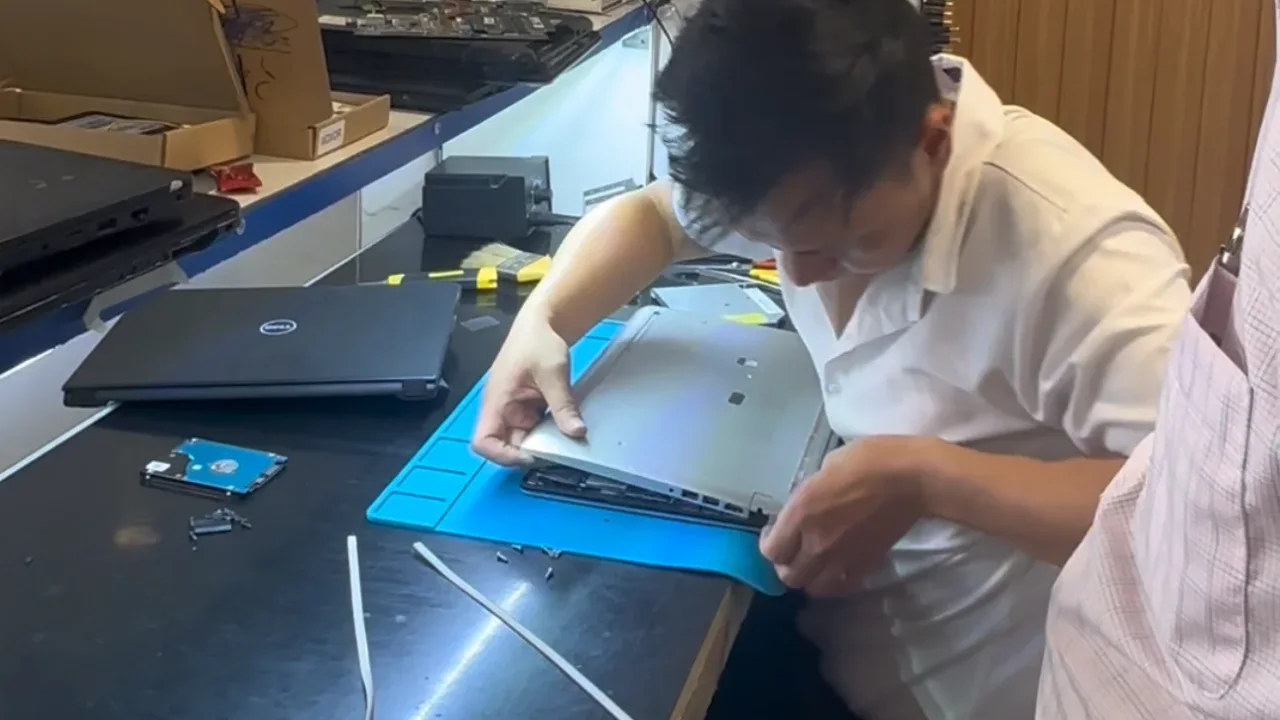
Khi mang máy đến Laptop Thanh Nga tại đường Hàm Nghi, kỹ thuật viên sẽ tiến hành test phần mềm trước để đỡ tốn chi phí cho khách hàng. Nếu xác định lỗi phần cứng, máy sẽ được tháo kiểm tra chân cáp và báo phương án sửa chữa hoặc thay thế linh kiện phù hợp.
Câu hỏi thường gặp
Thay camera laptop tại Đà Nẵng mất bao lâu?
Thời gian thay camera laptop phụ thuộc vào cấu trúc vỏ màn hình và tính sẵn có của linh kiện dòng máy đó. Đối với các dòng laptop thông dụng, quá trình tháo lắp và kiểm tra tín hiệu thực hiện trực tiếp trong ngày.
Tại sao camera laptop mở lên chỉ thấy màn hình màu đen?
Camera laptop bị đen màn hình thường do nút gạt bảo mật vật lý đang đóng, ứng dụng chưa được cấp quyền riêng tư hoặc cáp camera bị lỏng. Nếu đã bật đầy đủ cài đặt mà máy vẫn không lên hình, mắt camera hoặc cáp màn hình có thể đã hư hỏng.
Micro laptop bị rè hoặc không thu được tiếng giải quyết ra sao?
Lỗi micro laptop không thu âm được bắt nguồn từ driver âm thanh bị hỏng, màng mic bám nhiều bụi bẩn hoặc chip xử lý âm thanh gặp sự cố. Bạn nên kiểm tra cài đặt âm lượng đầu vào trước khi mang máy đến cơ sở kỹ thuật để vệ sinh hoặc thay mic.
Làm thế nào để biết camera laptop hỏng phần mềm hay phần cứng?
Bạn có thể xác định bằng cách kiểm tra thiết bị trong Trình quản lý thiết bị (Device Manager) và thử camera trên web test online. Nếu hệ thống không nhận driver hoặc báo lỗi phần cứng liên tục dù đã cài lại Windows, khả năng cao thiết bị gặp sự cố linh kiện.
Chi phí sửa camera và mic laptop tại Đà Nẵng tính như thế nào?
Chi phí sửa chữa phụ thuộc vào phương án xử lý như vệ sinh chân cáp, thay cáp màn hình hay thay trọn bộ cụm camera/micro mới. Quý khách vui lòng liên hệ Hotline hoặc Zalo 0843 125 125 để được kỹ thuật viên hỗ trợ báo giá chính xác cho từng mã máy.
Câu hỏi thường gặp
5 câu hỏiHướng dẫn kiểm tra sửa lỗi camera và mic laptop tại nhà
4 bước-
Kiểm tra công tắc bảo mật vật lý
Quan sát viền trên màn hình xem nút gạt che camera có đang đóng hay không, hoặc nhấn tổ hợp phím Fn cùng phím biểu tượng camera.
-
Cấp lại quyền truy cập ứng dụng
Vào Cài đặt Windows (Settings), chọn Privacy & Security, bật ON cho mục Allow apps to access your camera và microphone.
-
Gỡ bỏ và cài lại Driver
Mở Device Manager, tìm mục Cameras và Audio inputs and outputs, thực hiện Uninstall device rồi khởi động lại máy để hệ thống tự nhận lại.
-
Thử nghiệm trên trình duyệt
Sử dụng trang web test webcam và mic độc lập để loại trừ lỗi riêng biệt của phần mềm Zoom hay Meet.
Viết đánh giá của bạn
Chưa có đánh giá nào. Hãy là người đầu tiên đánh giá sản phẩm này!