
Nâng cấp ổ cứng SSD cho laptop tại đà nẵng giá tốt
- Bảo hành linh kiện
- Sửa nhanh trong ngày
- Xem trực tiếp
Giá bán tại Thanh Nga
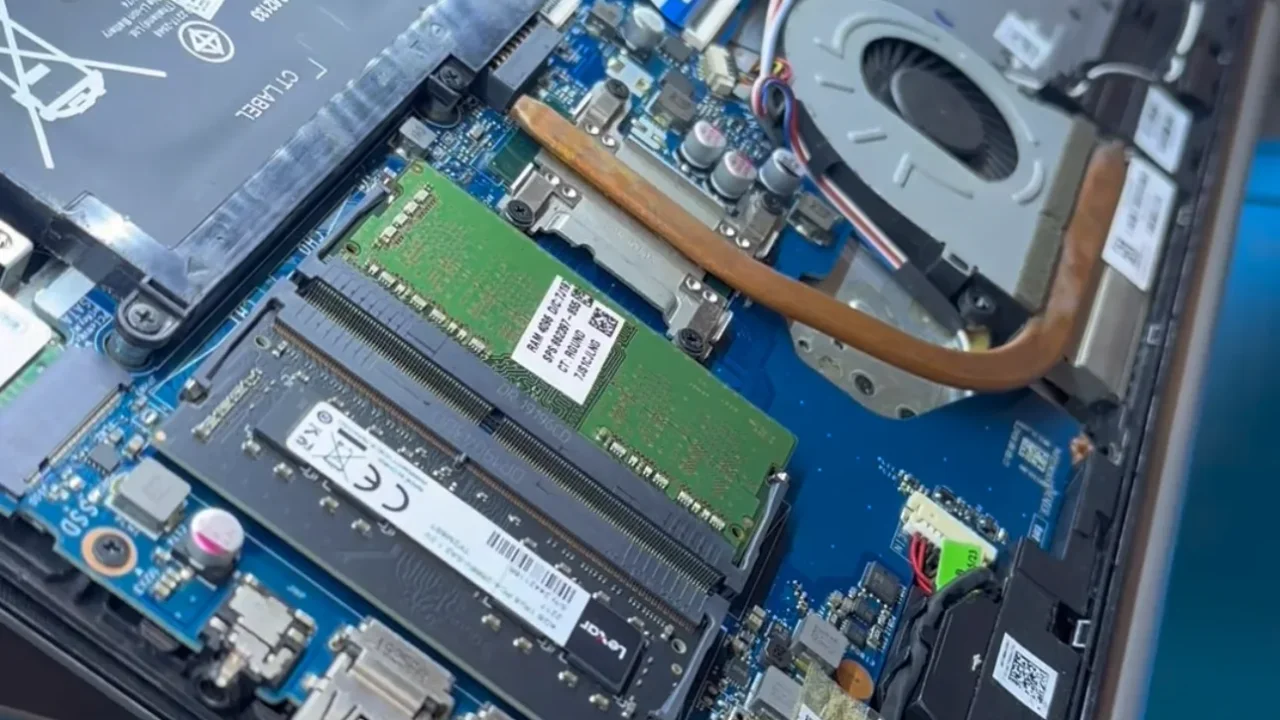
Dịch vụ nâng cấp ổ cứng SSD cho laptop tại Đà Nẵng hỗ trợ xử lý tình trạng máy giật lag, đầy bộ nhớ. Kiểm tra máy miễn phí tại 125 Hàm Nghi, Thanh Khê.
Liên hệ trực tiếp tới Thanh Nga
Chọn kênh thuận tiện, nhân viên cửa hàng sẽ hỗ trợ bạn.
Nâng cấp ổ cứng SSD cho laptop tại Đà Nẵng giúp máy tính tăng tốc độ khởi động, mở ứng dụng nhanh chóng và xử lý dữ liệu mượt mà hơn so với ổ cứng HDD truyền thống.
Dấu hiệu nhận biết laptop cần nâng cấp SSD tại Đà Nẵng
Laptop khởi động chậm, phản hồi thao tác kém hoặc ổ cứng thường xuyên báo đầy 100% Disk là những dấu hiệu rõ nhất cho thấy máy cần nâng cấp SSD.
- Khởi động hệ điều hành lâu: Thời gian mở máy kéo dài vài phút do tốc độ đọc ghi của ổ cứng cũ suy giảm.
- Truy xuất dữ liệu giật lag: Mở ứng dụng văn phòng hay đồ họa xuất hiện tình trạng treo hình hoặc đĩa quay liên tục.
- Lỗi Disk 100%: Quá trình ghi dữ liệu trên Windows luôn bị quá tải dù không chạy phần mềm nặng.
- Ổ cứng phát ra tiếng kêu: Cơ đĩa của HDD bị va chạm hoặc suy hao bề mặt từ tính sau thời gian dài vận hành.
Trong quá trình sử dụng máy tính làm việc hay học tập khu vực Hải Châu hay Thanh Khê, nhiều người dùng gặp phải tình trạng máy tính bị trễ thao tác dù cấu hình chip xử lý vẫn đáp ứng tốt. Việc thay thế hoặc gắn thêm ổ cứng SSD giải quyết triệt để nút thắt cổ chai về tốc độ truyền tải dữ liệu.
Các ứng dụng hiện đại yêu cầu tốc độ đọc ghi cao, trong khi ổ cứng HDD cơ học bị giới hạn băng thông. Chuyển sang công nghệ lưu trữ thể rắn giúp tối ưu năng suất làm việc và kéo dài tuổi thọ sử dụng cho thiết bị.
Các chuẩn ổ cứng SSD phổ biến cho laptop hiện nay
Các chuẩn ổ cứng SSD phổ biến gồm SATA III 2.5 inch, M.2 SATA và M.2 NVMe với băng thông truyền tải cùng hình dáng thiết kế hoàn toàn khác nhau.
| Chuẩn SSD | Băng thông truyền dữ liệu | Dòng máy tương thích |
|---|---|---|
| SSD SATA III 2.5" | Tối đa 600 MB/s | Laptop đời cũ, thay thế vị trí ổ HDD |
| SSD M.2 SATA | Tối đa 600 MB/s | Laptop mỏng nhẹ có khe M.2 hỗ trợ chuẩn SATA |
| SSD M.2 NVMe (PCIe) | Tối đa 3500 MB/s - 7000 MB/s | Laptop thế hệ mới, máy đồ họa, gaming |
Việc chọn đúng chuẩn SSD phụ thuộc vào khe cắm hỗ trợ trên bo mạch chủ của từng dòng laptop. Thiết bị đời sâu thường sử dụng dạng khay 2.5 inch, trong khi các dòng Ultrabook mỏng nhẹ tích hợp chân cắm M.2 hiện đại.
Yếu tố ảnh hưởng đến chi phí nâng cấp SSD cho laptop
Chi phí nâng cấp SSD phụ thuộc vào chuẩn giao tiếp, dung lượng lưu trữ, thương hiệu sản xuất và các dịch vụ đi kèm như sao lưu dữ liệu.
- Dung lượng lưu trữ: Dung lượng 128GB, 256GB, 512GB hay 1TB quyết định trực tiếp tới khả năng chứa dữ liệu và mức phí.
- Chuẩn kết nối: SSD NVMe PCIe có tốc độ vượt trội nên mức phí đầu tư cao hơn chuẩn SATA thông thường.
- Thương hiệu ổ cứng: Các hãng sản xuất uy tín cung cấp độ bền cùng chính sách bảo hành khác nhau.
- Dịch vụ hỗ trợ: Chi phí có thể bao gồm việc sao chép dữ liệu cũ sang ổ mới và cài đặt lại hệ điều hành.
Khách hàng tại Đà Nẵng có nhu cầu biết chính xác báo giá linh kiện vui lòng liên hệ hotline 0843 125 125 để nhận tư vấn chi tiết theo đúng mã máy thực tế.
Hướng dẫn các bước tự kiểm tra và nâng cấp SSD an toàn
Quy trình tự kiểm tra và thay thế SSD gồm 4 bước từ sao lưu dữ liệu, tháo lắp phần cứng đến cài đặt phần mềm.
- Kiểm tra chuẩn chân cắm: Tra cứu thông số bo mạch chủ hoặc dùng phần mềm chuyên dụng để xác định loại SSD tương thích.
- Sao lưu dữ liệu cá nhân: Copy các tập tin quan trọng ra ổ cứng di động hoặc dịch vụ lưu trữ đám mây trước khi thực hiện.
- Tháo lắp linh kiện: Ngắt nguồn điện, tháo pin, mở vỏ máy và lắp SSD mới vào đúng vị trí khay cắm.
- Cài đặt hệ điều hành: Tạo bộ cài Windows qua USB, tiến hành phân vùng và cài lại driver cho máy tính.
Quá trình tháo lắp đòi hỏi sự cẩn trọng với các khớp nhựa và ốc vít nhỏ trên vỏ máy. Nếu không nắm rõ cấu trúc phần cứng, việc mang máy tới trung tâm chuyên nghiệp sẽ tránh được rủi ro chập cháy bo mạch.
Quy trình tiếp nhận nâng cấp SSD tại Laptop Thanh Nga Đà Nẵng
Laptop Thanh Nga thực hiện quy trình tiếp nhận và gắn SSD minh bạch qua các bước kiểm tra, tư vấn, tháo lắp và bàn giao.
- Bước 1: Kiểm tra tổng thể: Kỹ thuật viên kiểm tra tình trạng phần cứng và đo đạc khả năng nâng cấp của máy.
- Bước 2: Tư vấn phương án: Đề xuất dung lượng và chuẩn SSD phù hợp với nhu cầu sử dụng thực tế.
- Bước 3: Lắp đặt trực tiếp: Tiến hành tháo máy, vệ sinh chân cắm và gắn SSD dưới sự quan sát của khách hàng.
- Bước 4: Cài đặt và bàn giao: Cài đặt hệ điều hành, chuyển dữ liệu và kiểm tra tốc độ trước khi giao máy.
Mọi thao tác đều được thực hiện tỉ mỉ nhằm bảo đảm an toàn tuyệt đối cho linh kiện đi kèm trong laptop.
Địa chỉ nâng cấp SSD uy tín tại 125 Hàm Nghi Đà Nẵng
Laptop Thanh Nga tại 125 Hàm Nghi, Q. Thanh Khê, TP. Đà Nẵng cung cấp dịch vụ nâng cấp ổ cứng SSD chuyên nghiệp và nhanh chóng.
- Địa chỉ trực tiếp: 125 Hàm Nghi, Quận Thanh Khê, Thành phố Đà Nẵng.
- Số điện thoại hỗ trợ: Hotline hoặc Zalo 0843 125 125.
- Khung giờ hoạt động: Mở cửa từ 7h30 đến 21h00 hằng ngày, làm việc xuyên trưa kể cả Chủ Nhật và ngày Lễ.
- Phạm vi phục vụ: Hỗ trợ khách hàng tại các khu vực Thanh Khê, Hải Châu, Liên Chiểu, Cẩm Lệ và toàn TP. Đà Nẵng.
Cửa hàng nằm trên tuyến phố công nghệ Hàm Nghi sầm uất, thuận tiện cho việc di chuyển và tìm kiếm của khách hàng toàn thành phố.
Câu hỏi thường gặp
Nâng cấp SSD có làm mất dữ liệu trên laptop không?
Việc nâng cấp SSD không làm mất dữ liệu nếu bạn chọn phương án gắn song song với ổ cứng cũ hoặc sao lưu toàn bộ dữ liệu trước khi thay thế. Kỹ thuật viên sẽ hỗ trợ chuyển dữ liệu cá nhân từ ổ cứng cũ sang SSD mới một cách an toàn.
Laptop đời cũ có nâng cấp lên SSD được không?
Laptop đời cũ hoàn toàn có thể nâng cấp SSD chuẩn SATA III 2.5 inch để thay thế vị trí cho ổ cứng HDD truyền thống. Việc chuyển sang SSD giúp máy tính cũ cải thiện đáng kể tốc độ phản hồi và thời gian khởi động.
Nên chọn SSD dung lượng bao nhiêu cho nhu cầu văn phòng?
SSD dung lượng 256GB là mức phù hợp cho nhu cầu học tập và làm việc văn phòng cơ bản. Dung lượng này đủ đáp ứng việc cài đặt Windows, các phần mềm văn phòng và lưu trữ tài liệu cá nhân.
Khác biệt giữa SSD NVMe và SSD SATA là gì?
SSD NVMe sử dụng giao thức PCIe cung cấp tốc độ đọc ghi vượt trội gấp 4 đến 6 lần so với SSD SATA bị giới hạn ở băng thông 600MB/s. Chuẩn NVMe phù hợp cho các công việc đồ họa, dựng video và chơi game nặng.
Có thể gắn song song 2 ổ cứng SSD và HDD trên cùng laptop không?
Nhiều dòng laptop hỗ trợ gắn song song SSD và HDD bằng cách tận dụng khay M.2 có sẵn hoặc sử dụng Caddy Bay thay vào vị trí ổ đĩa DVD. Phương án này giúp tối ưu tốc độ chạy hệ điều hành trên SSD và lưu trữ dữ liệu dung lượng lớn trên HDD.
Câu hỏi thường gặp
5 câu hỏiHướng dẫn các bước tự kiểm tra và nâng cấp SSD cho laptop an toàn
4 bước-
Bước 1: Kiểm tra chuẩn chân cắm
Tra cứu thông số bo mạch chủ hoặc dùng phần mềm chuyên dụng để xác định loại SSD tương thích.
-
Bước 2: Sao lưu dữ liệu cá nhân
Copy các tập tin quan trọng ra ổ cứng di động hoặc dịch vụ lưu trữ đám mây trước khi thực hiện.
-
Bước 3: Tháo lắp linh kiện
Ngắt nguồn điện, tháo pin, mở vỏ máy và lắp SSD mới vào đúng vị trí khay cắm.
-
Bước 4: Cài đặt hệ điều hành
Tạo bộ cài Windows qua USB, tiến hành phân vùng và cài lại driver cho máy tính.
Viết đánh giá của bạn
Chưa có đánh giá nào. Hãy là người đầu tiên đánh giá sản phẩm này!