Laptop cho solidworks: cấu hình cpu, gpu, RAM và SSD nên chọn thế nào?
18/09/2026 · Tác giả: Đường Gia Tam Thiếu · 10 lượt xem
Hướng dẫn chi tiết chọn cấu hình laptop dựng hình và mô phỏng SolidWorks: tiêu chuẩn CPU, GPU Quadro/GeForce, RAM 16GB-32GB và SSD chuẩn NVMe.
Lựa chọn laptop chạy SolidWorks đòi hỏi sự cân bằng giữa xung nhịp CPU, card đồ họa hỗ trợ OpenGL cùng dung lượng RAM vừa đủ cho dung lượng bản vẽ. Việc hiểu đúng vai trò từng linh kiện giúp kỹ sư cơ khí và sinh viên chọn chính xác dòng máy đáp ứng tốt công việc mà không lãng phí ngân sách.
Tiêu chuẩn chọn CPU và GPU khi mua laptop chạy SolidWorks
Chọn CPU ưu tiên tốc độ đơn nhân cao và GPU hỗ trợ thư viện OpenGL để SolidWorks vận hành mượt mà khi dựng hình 3D.
- CPU ưu tiên: Tốc độ xung nhịp đơn nhân (Single-core Clock) cao từ 4.0 GHz trở lên.
- GPU chuyên nghiệp: Dòng Nvidia RTX A-series hoặc Quadro được chứng nhận ISV tối ưu hiển thị.
- GPU phổ thông: Dòng Nvidia GeForce RTX đáp ứng tốt nhu cầu học tập và bản vẽ vừa.
Nhiều người lầm tưởng phần mềm đồ họa kỹ thuật luôn cần chip có hàng chục nhân xử lý. Thực tế, thao tác dựng hình, tạo khối 3D và phác thảo 2D trên SolidWorks chạy hoàn toàn dựa trên tính toán đơn nhân. Do đó, một bộ vi xử lý có xung nhịp boost đơn nhân càng cao sẽ đem lại trải nghiệm dựng hình mượt hơn hẳn so với chip nhiều nhân nhưng xung nhịp thấp. Các dòng vi xử lý Intel Core i5, i7 hoặc AMD Ryzen 5, Ryzen 7 đời mới có xung nhịp cao luôn là điểm tựa đáng tin cậy.
Về card đồ họa, SolidWorks sử dụng thư viện OpenGL để xử lý hình ảnh. Dòng card chuyên dụng Workstation như Nvidia Quadro hay Nvidia RTX A-series sở hữu bộ driver chứng nhận ISV (Independent Software Vendor), cho phép bật tính năng RealView Graphics hiển thị khử răng cưa và đổ bóng vật liệu thời gian thực mà không bị giật lag. Tuy nhiên, nếu bạn chỉ tính toán mô hình ở mức độ vừa phải, card GeForce RTX đời mới vẫn là sự thay thế kinh tế và đa năng.
Dung lượng RAM và chuẩn SSD tối thiểu cho kỹ sư SolidWorks
Hệ thống cần tối thiểu 16GB RAM cho chi tiết đơn và 32GB trở lên cùng SSD NVMe cho các bản vẽ lắp lớn.
- RAM 16GB: Phù hợp bản vẽ lắp (Assembly) dưới 500 chi tiết và bài tập sinh viên.
- RAM 32GB - 64GB: Dành cho dự án lớn trên 1000 chi tiết và chạy mô phỏng nặng.
- SSD NVMe PCIe: Tốc độ đọc ghi cao giúp mở file dự án dung lượng lớn tức thì.
Bộ nhớ RAM đóng vai trò chứa toàn bộ dữ liệu của bản vẽ assembly khi bạn đang làm việc. Khi lượng chi tiết trong bản vẽ lắp tăng lên, lượng dung lượng RAM tiêu tốn sẽ tăng theo cấp số nhân. Với các bài tập kỹ thuật đơn giản hoặc cụm chi tiết dưới 500 phần tử, mức 16GB RAM chạy kênh đôi (Dual-channel) đảm bảo máy hoạt động ổn định. Khi chuyển sang dựng cụm máy công nghiệp lớn hoặc chạy mô phỏng ứng suất (FEA), 32GB RAM mới đảm bảo máy không rơi vào tình trạng tràn RAM gây treo phần mềm.
Tốc độ ổ cứng ảnh hưởng trực tiếp đến thời gian khởi động SolidWorks và thời gian load các file lắp ráp phức tạp. Ổ cứng SSD PCIe NVMe là chuẩn bắt buộc đối với máy tính làm đồ họa hiện nay. Tốc độ đọc dữ liệu vượt trội giúp giảm thời gian chờ đợi đáng kể khi mở những file mô hình dung lượng hàng Gigabyte.

Bảng thông số cấu hình laptop tối ưu theo nhu cầu SolidWorks
Cấu hình laptop được phân loại rõ ràng theo quy mô bản vẽ để đảm bảo tối ưu chi phí và hiệu năng làm việc.
| Mức nhu cầu | CPU đề xuất | GPU đề xuất | RAM & SSD |
|---|---|---|---|
| Học tập - Cơ bản | Intel Core i5 / Ryzen 5 | Nvidia RTX 3050 / GTX 1650 | 16GB RAM / 512GB SSD NVMe |
| Làm việc chuyên nghiệp | Intel Core i7 / Ryzen 7 | Nvidia RTX A1000 / RTX 4060 | 32GB RAM / 1TB SSD NVMe |
| Dự án lớn & Mô phỏng | Intel Core i9 / Ryzen 9 | Nvidia RTX A2000 trở lên | 32GB - 64GB RAM / 1TB SSD NVMe |
Việc cân đối linh kiện theo đúng nhu cầu giúp người dùng tận dụng tối đa sức mạnh phần cứng. Sinh viên ngành cơ khí, chế tạo máy chỉ cần tập trung vào phân khúc cơ bản để tiết kiệm chi phí nhưng vẫn đảm bảo mượt mà trong suốt quá trình học tập. Các kỹ sư thiết kế máy móc chuyên nghiệp làm việc với đối tác nên đầu tư thẳng lên phân khúc tầm trung hoặc cao cấp để phục vụ công việc dài hạn.
Kinh nghiệm kiểm tra máy thực tế cho dân kỹ thuật tại Đà Nẵng
Người dùng tại Đà Nẵng nên kiểm tra khả năng tản nhiệt và tính ổn định phần cứng trước khi chốt máy làm đồ họa kỹ thuật.
- Kiểm tra tản nhiệt: Chạy thử bài test dựng hình liên tục để theo dõi nhiệt độ CPU và GPU.
- Kiểm tra màn hình: Độ phủ màu sRGB cao giúp bản vẽ hiển thị chi tiết và chính xác.
- Trải nghiệm thực tế: Ghé khu vực tuyến đường kỹ thuật Hàm Nghi hoặc Lê Duẩn để test máy trực tiếp.
Khi chọn mua laptop đồ họa kỹ thuật, tản nhiệt là yếu tố cực kỳ then chốt. Phần mềm SolidWorks khi render hoặc chạy tính toán mô phỏng sẽ ép CPU và GPU hoạt động ở công suất tối đa trong thời gian dài. Một hệ thống tản nhiệt kém sẽ khiến máy nhanh chóng bị hạ xung (thermal throttling), gây ra hiện tượng giật lag bất ngờ.
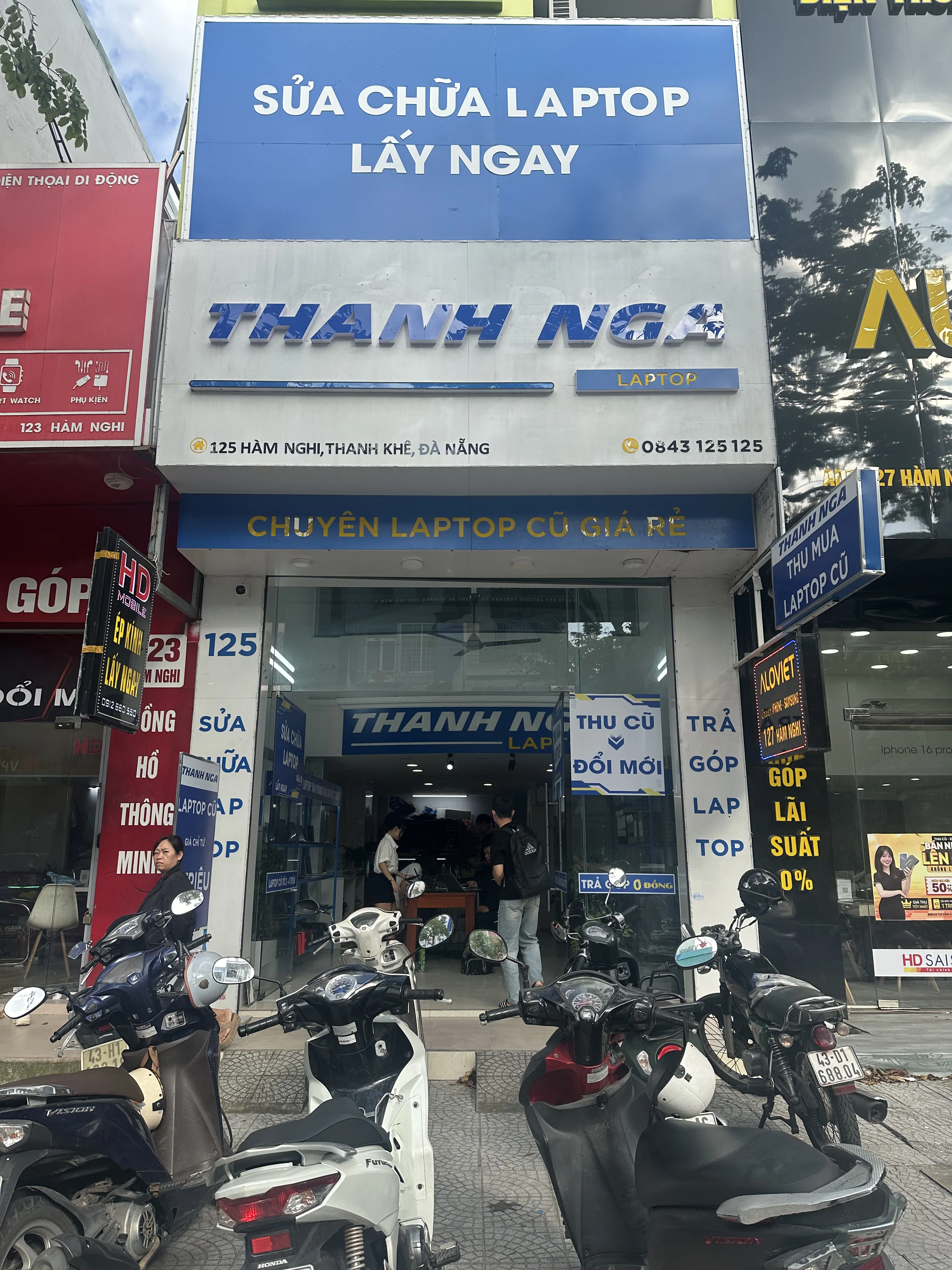
Khách hàng tại Đà Nẵng từ khu vực quận Hải Châu hay Thanh Khê có thể ghé trực tiếp địa chỉ 125 Hàm Nghi, Q. Thanh Khê, TP. Đà Nẵng để được hỗ trợ cắm USB test phần mềm đồ họa thực tế trên máy trước khi đưa ra quyết định. Đội ngũ kỹ thuật sẽ hỗ trợ đo nhiệt độ, kiểm tra độ phủ màu màn hình cũng như tư vấn phương án nâng cấp RAM, SSD tối ưu nhất.
Câu hỏi thường gặp
SolidWorks cần card đồ họa Quadro hay Card GeForce chơi game?
Card đồ họa chuyên dụng Quadro hoặc RTX A-series tối ưu tốt nhất cho SolidWorks nhờ driver chứng nhận ISV, trong khi card GeForce vẫn đáp ứng mượt cho nhu cầu học tập và bản vẽ cỡ vừa.
Học viên ngành cơ khí tại Đà Nẵng nên mua laptop bao nhiêu RAM?
Học viên ngành cơ khí nên chọn laptop tối thiểu 16GB RAM để chạy mượt các bài tập mô hình hóa và mô phỏng tải trọng cơ bản trên SolidWorks.
SolidWorks có tận dụng hết CPU nhiều nhân không?
SolidWorks sử dụng chủ yếu đơn nhân khi dựng hình 3D thông thường, chỉ tận dụng đa nhân khi thực hiện mô phỏng FEA, tính toán dòng chảy hoặc render hình ảnh.
Ổ cứng SSD SATA có đủ dùng cho phần mềm SolidWorks không?
Ổ cứng SSD SATA chỉ đáp ứng mức cơ bản, trong khi ổ SSD NVMe PCIe mang lại tốc độ mở file assembly nặng và khởi động phần mềm nhanh hơn rõ rệt.
Cần tư vấn chi tiết giá laptop SolidWorks tại Đà Nẵng thì liên hệ ở đâu?
Bạn có thể ghé trực tiếp cửa hàng tại 125 Hàm Nghi, quận Thanh Khê hoặc gọi Zalo 0843 125 125 để được kỹ thuật viên hỗ trợ kiểm tra máy và báo giá chính xác nhất.
Câu hỏi thường gặp
5 câu hỏi