Kiểm bản sao dữ liệu trước khi xóa laptop để bán
13/11/2026 · Tác giả: Julie · 11 lượt xem
Một lần kiểm bản sao có kết quả cụ thể: dữ liệu quan trọng, tệp cloud, phiên bản cần giữ và khả năng phục hồi; không thay bài chọn box hay quy trình xóa.
Chép xong thư mục chưa đủ để quyết định xóa laptop đem bán. Cần mở được bản sao, tìm được những dữ liệu quan trọng và biết cách lấy lại phần lưu bằng ứng dụng sao lưu. Bài này giúp làm một lần kiểm thực tế trước khi xóa hoặc bàn giao; không yêu cầu cài lại Windows/macOS hay thay đổi ổ nguồn.
Liệt kê thứ phải giữ trước khi chọn công cụ
Bắt đầu từ công việc bạn cần tiếp tục trên máy khác: tài liệu, ảnh gốc, dự án đang làm, sổ sách, dữ liệu ứng dụng và những tệp chỉ lưu trên máy này. Đừng chỉ đếm các biểu tượng trên Desktop. Một dự án có thể cần cả thư mục ảnh, phông chữ hoặc tài nguyên đi kèm; phần mềm riêng có thể cần chức năng xuất/sao lưu của chính ứng dụng.
| Nhóm cần giữ | Bản sao ở đâu? | Cách kiểm | Kết quả |
|---|---|---|---|
| Tài liệu và bảng tính quan trọng | Thư mục đích cụ thể | Mở tệp từ bản sao, kiểm nội dung gần nhất | Mở được / còn thiếu |
| Ảnh, video, dự án | Ổ ngoài hoặc dịch vụ đã chọn | Mở mẫu và kiểm đúng thư mục/tài nguyên | Đủ / cần bổ sung |
| Dữ liệu ứng dụng riêng | Tệp xuất hoặc bộ sao lưu của ứng dụng | Kiểm bằng đúng chức năng phục hồi hoặc phần mềm phù hợp | Đã thử / chưa thử |
| Dữ liệu chỉ trên đám mây | Tài khoản còn quyền truy cập | Kiểm truy cập trên thiết bị khác, xác định có cần bản tải xuống | Còn truy cập / cần xử lý |
Không điền mật khẩu hoặc khóa khôi phục vào bảng gửi cho cửa hàng. Bạn chỉ cần biết mình còn quyền truy cập và cách phục hồi; thông tin bí mật giữ riêng.
Đừng nhầm tệp đám mây với tệp đã nằm trên ổ
Trong OneDrive trên Windows, biểu tượng đám mây có thể là tệp chỉ trực tuyến. Microsoft giải thích rằng lựa chọn luôn giữ trên thiết bị tải tệp về để dùng ngoại tuyến. Việc xóa tệp trong thư mục đồng bộ có thể đồng thời xóa trên đám mây và thiết bị khác. Xem cơ chế Files On-Demand của OneDrive trước khi dọn thư mục.
Nếu cần một bản độc lập trên ổ ngoài, dùng thao tác sao chép tới thư mục đích riêng và kiểm tệp đã đọc được; đừng kéo sang nơi khác bằng thao tác di chuyển khi chưa hiểu ảnh hưởng tới bản gốc. Dịch vụ khác có biểu tượng và cách tải riêng, nên không áp hướng dẫn OneDrive cho mọi ứng dụng đám mây.
Kiểm chính bản sao, tránh vô tình mở lại tệp nguồn
- Hoàn tất thao tác sao chép. Xem có thông báo lỗi, tệp bị bỏ qua hoặc công việc còn đang chạy không. Nếu có lỗi, ghi đúng mục, chưa đánh dấu toàn bộ đã xong.
- Đi tới thư mục đích bằng đường dẫn rõ ràng. Đóng các tệp đang mở từ máy cũ. Không chọn danh sách “gần đây” vì có thể dẫn về tệp nguồn.
- Mở các tệp đại diện và mọi tệp đặc biệt quan trọng. Kiểm một tài liệu đang làm dở, một ảnh/video, một dự án hoặc tệp dữ liệu ứng dụng. Mở được vài tệp là bằng chứng từng phần, không phải bảo đảm mọi byte đã đầy đủ.
- Đối chiếu phần mới nhất. Kiểm ngày sửa và một chi tiết bạn vừa cập nhật. Chỉ có tên tệp giống nhau chưa đủ để biết đã lấy đúng phiên bản.
- Giữ bản gốc cho tới khi phần quan trọng đã được xác nhận. Không xóa nguồn chỉ để giải phóng chỗ trong khi còn cần thử phục hồi.
Để kiểm một bản sao được kỳ vọng dùng ngoại tuyến, có thể thử mở từ thiết bị khác thuộc quyền quản lý của bạn mà không dựa vào tệp nguồn. Không dùng máy công cộng hoặc gửi dữ liệu khách hàng cho người khác kiểm giúp. Ổ nguồn đang có lỗi đọc cần dừng thao tác lặp gây áp lực và chọn phương án bảo toàn phù hợp, không chạy hàng loạt công cụ sửa lỗi trước khi giữ dữ liệu.
Bộ sao lưu ứng dụng phải có đường phục hồi
Một tệp sao lưu chưa chắc mở bằng cách nhấp đúp. Hãy dùng hướng dẫn đúng ứng dụng và ưu tiên phục hồi thử vào vị trí hoặc hồ sơ riêng khi phần mềm hỗ trợ; không ghi đè bộ dữ liệu đang làm việc. Nếu chưa biết cách thử, đánh dấu mục đó còn chờ thay vì coi đã đủ điều kiện xóa máy.
Với Time Machine, Apple có hướng dẫn khôi phục từng mục từ bản sao; thao tác Restore có thể đưa mục về vị trí gốc. Vì vậy cần đọc đúng quy trình và tránh thử trên tệp đang làm việc mà chưa chuẩn bị. Không coi việc nhìn thấy ổ Time Machine trong Finder là đã kiểm xong khả năng phục hồi.
Khi nào có thể chuyển sang bước xóa?
Chuyển bước khi đã biết phần dữ liệu cần giữ nằm ở đâu, kiểm được phần quan trọng và còn quyền truy cập các tài khoản cần thiết. Nếu giữ SSD, việc tháo và cấu hình máy giao phải thống nhất riêng; xem hướng dùng lại SSD cũ làm ổ ngoài thay vì mua box theo tên “USB-C” rồi format thử.
Mac cần theo đường xóa đúng chip và phiên bản macOS. Nếu Windows đang hỏi khóa BitLocker, đọc cách xác định và tìm khóa khôi phục, không reset để bỏ qua khi còn dữ liệu.
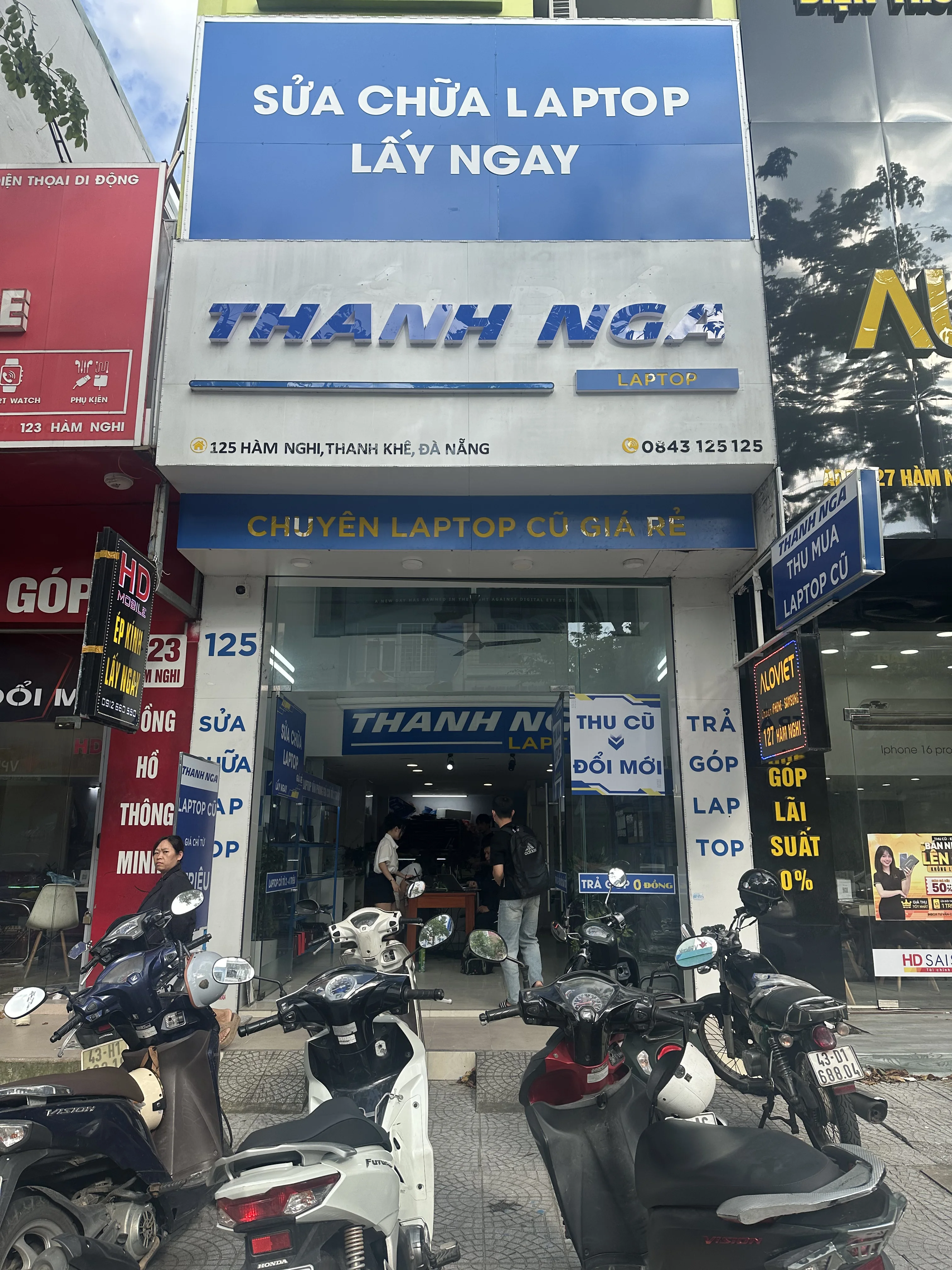
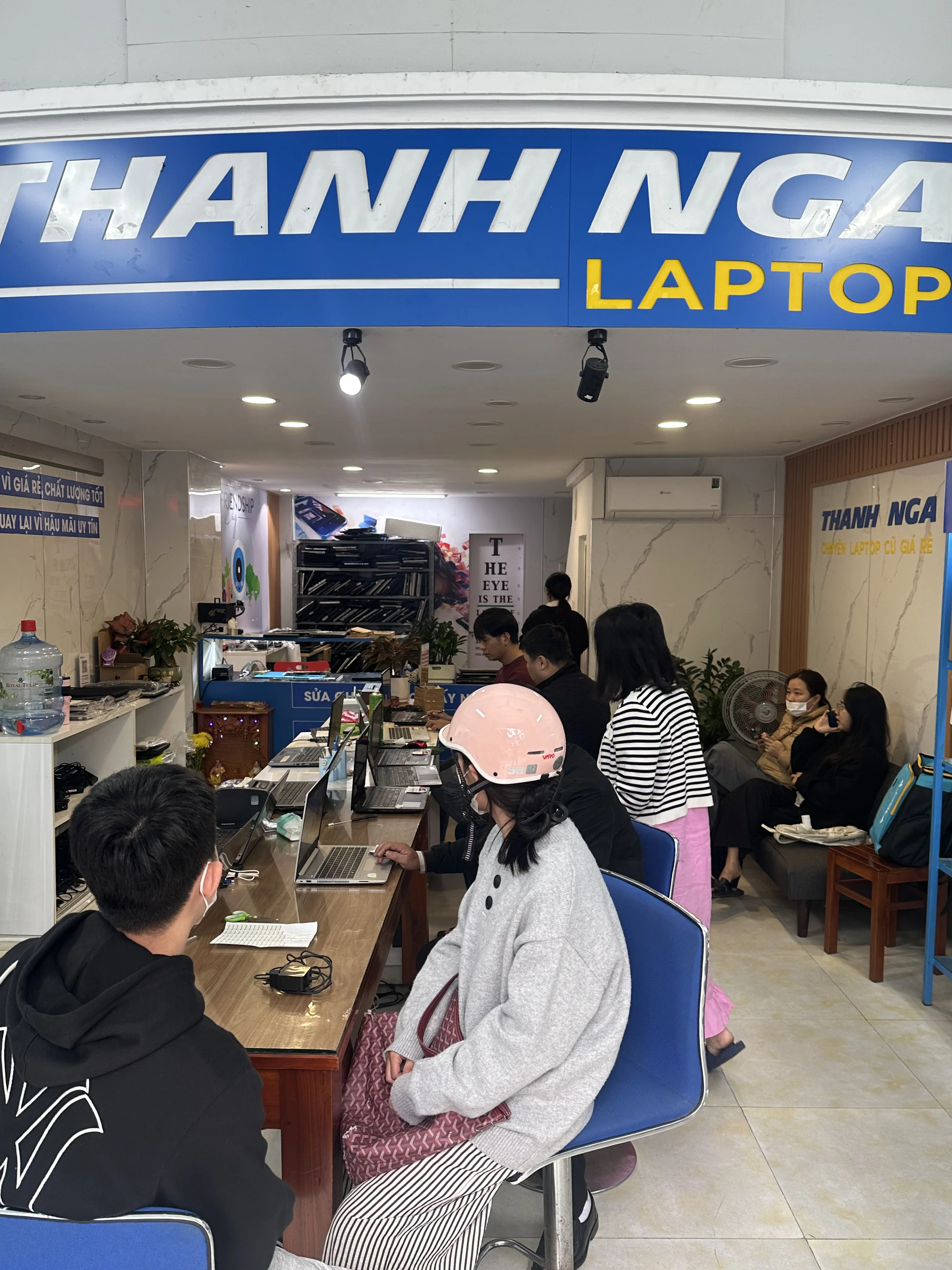
THANH NGA, 125 Hàm Nghi, Đà Nẵng: 0974 991 904. Khi nhờ hỗ trợ, nêu phần cần giữ và phần chưa thử; không gửi dữ liệu riêng, mật khẩu hoặc khóa khôi phục trong tin hỏi giá.