Khắc phục lỗi laptop không sạc được pin báo plugged in
07/09/2026 · Tác giả: Julie · 18 lượt xem
Cách xử lý hiện tượng laptop cắm sạc hiển thị thông báo plugged in not charging nhanh chóng thông qua kiểm tra phần mềm, dây sạc, pin và mạch nguồn.
Khắc phục lỗi laptop không sạc được pin báo plugged in cần bắt đầu từ việc kiểm tra driver quản lý nguồn, dây sạc và tình trạng chai pin trước khi can thiệp vào mạch sạc bên trong. Nhận biết đúng triệu chứng giúp tiết kiệm thời gian và bảo vệ linh kiện điện tử khỏi các hư hỏng lan truyền.
Nguyên nhân khiến laptop báo plugged in not charging
Tình trạng cắm sạc nhưng không vào pin thường xuất phát từ xung đột phần mềm điều khiển, hư hỏng dây sạc hoặc viên pin đã suy giảm chất lượng.
- Driver pin gặp lỗi: Hệ điều hành Windows không giao tiếp được với IC quản lý sạc trên mainboard.
- Sạc và nguồn điện chập chờn: Củ sạc sụt áp, dây ngầm bị đứt gãy hoặc phích cắm tiếp xúc kém.
- Pin bị chai hoặc hỏng mạch: Cell pin bên trong bị chai nặng hoặc mạch sạc bảo vệ tự động ngắt điện.
- Chân sạc trên laptop hỏng: Cổng cắm nguồn lỏng lẻo, bẩn bụi hoặc gãy gập làm gián đoạn dòng điện.
Nhiều dòng laptop hiện đại như Dell, ASUS hay Lenovo tích hợp phần mềm tối ưu tuổi thọ pin. Khi kích hoạt chế độ bảo vệ, hệ thống sẽ ngắt sạc khi pin đạt ngưỡng 60% đến 80% và hiện thông báo sạc không vào. Điều này hoàn toàn bình thường nhằm tránh tình trạng pin bị quá nhiệt.
Trường hợp máy báo thông báo nhưng dung lượng giảm dần khi cắm sạc, nguyên nhân phần lớn nằm ở củ sạc không cung cấp đủ công suất hoặc linh kiện quản lý nguồn trên bo mạch đã thoái hóa sau thời gian dài sử dụng.
Bảng chẩn đoán dấu hiệu và hướng kiểm tra an toàn
Xác định chính xác biểu hiện giúp phân biệt sự cố xuất phát từ phích cắm, phần mềm hay linh kiện bên trong máy.
| Dấu hiệu nhận biết | Nguyên nhân khả thi | Thao tác kiểm tra an toàn |
|---|---|---|
Việc chẩn đoán theo từng bước hỗ trợ người dùng loại trừ các nguyên nhân đơn giản trước khi quyết định mang máy đi sửa chữa. Việc tháo lắp thiết bị cần cẩn trọng để tránh làm gãy chốt nhựa hoặc gây chập điện cục bộ.
Các bước tự sửa lỗi plugged in not charging tại nhà
Người dùng có thể tự khắc phục sự cố phần mềm bằng cách cài lại driver ACPI và xả điện tích tàn dư trong máy.
- Cài đặt lại Driver ACPI: Mở Device Manager, mở mục Batteries, nhấn chuột phải vào Microsoft ACPI-Compliant Control Method Battery và chọn Uninstall device, sau đó khởi động lại máy để Windows tự nhận lại.
- Xả điện tích tồn dư: Tắt máy hoàn toàn, rút sạc và tháo pin (với máy pin rời), nhấn giữ nút nguồn 30 giây rồi cắm sạc thử lại.
- Kiểm tra phần mềm quản lý pin: Mở ứng dụng Dell Power Manager, MyASUS hoặc Lenovo Vantage để tắt chế độ Battery Health Charging.
- Vệ sinh chân cắm sạc: Dùng cọ khô thổi sạch bụi bẩn tích tụ bên trong cổng nguồn của laptop.
Thao tác gỡ driver ACPI khá an toàn vì hệ điều hành sẽ tự động nạp lại trình điều khiển chuẩn khi khởi động. Cách làm này xử lý thành công đa số các ca lỗi nhận diện pin sau khi cập nhật Windows.
Nếu đã thử tất cả giải pháp phần mềm mà biểu tượng pin vẫn đứng yên, sự cố chắc chắn thuộc về cứng như cell pin hỏng, sạc hỏng hoặc lỗi mạch nguồn trên bo mạch chính.
Khi nào cần sự hỗ trợ của kỹ thuật viên phần cứng
Khi các bước can thiệp phần mềm không mang lại hiệu quả, việc kiểm tra đo đạc mạch điện tại cửa hàng là cần thiết.
- Đầu cắm sạc tỏa nhiệt cao: Cổng sạc bị nóng rát khi cắm điện chứng tỏ chân sạc bị chập hoặc va đập gãy ngầm.
- Máy hoàn toàn không nhận sạc khác: Đã thử adapter xịn đúng thông số dòng điện nhưng máy vẫn không tích điện.
- Pin bị sưng vồng: Vỏ máy khu vực touchpad hoặc bàn phím bị đẩy nhô lên do cell pin biến dạng.
Tại khu vực Đà Nẵng, người dùng tại các quận Hải Châu, Thanh Khê hay các tuyến đường như Lê Duẩn, Hàm Nghi có thể đưa máy đến trung tâm kiểm tra. Việc đo đạc bằng đồng hồ chuyên dụng sẽ xác định chính xác nguyên nhân do sạc, pin hay IC nguồn.
Trường hợp hỏng IC quản lý sạc trên mainboard đòi hỏi kỹ thuật viên có kinh nghiệm bóc tách và thay thế linh kiện điện tử chuẩn xác, tránh ảnh hưởng đến các đường mạch xung quanh.
Khắc phục sự cố pin laptop tại Laptop Thanh Nga Đà Nẵng
Tiếp nhận kiểm tra trực tiếp lỗi sạc không vào giúp phát hiện đúng bệnh và đưa ra hướng xử lý tối ưu chi phí.
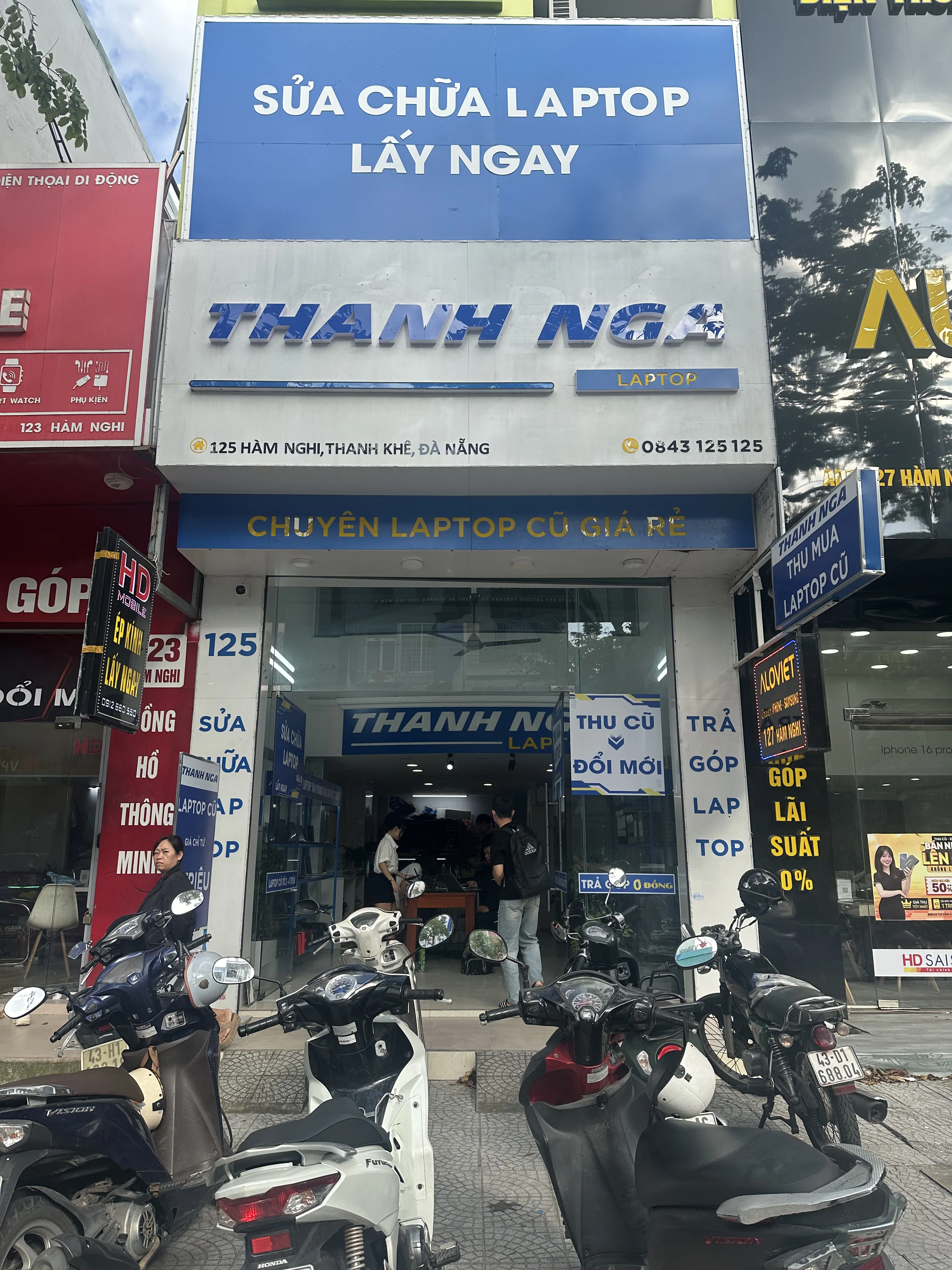
- Địa chỉ tiếp nhận: 125 Hàm Nghi, Q. Thanh Khê, TP. Đà Nẵng.
- Kênh tư vấn trực tiếp: Hotline hoặc Zalo 0843 125 125.
- Thời gian làm việc: 7h30 - 21h00 tất cả các ngày trong tuần, làm việc xuyên trưa cả Chủ Nhật và ngày Lễ.
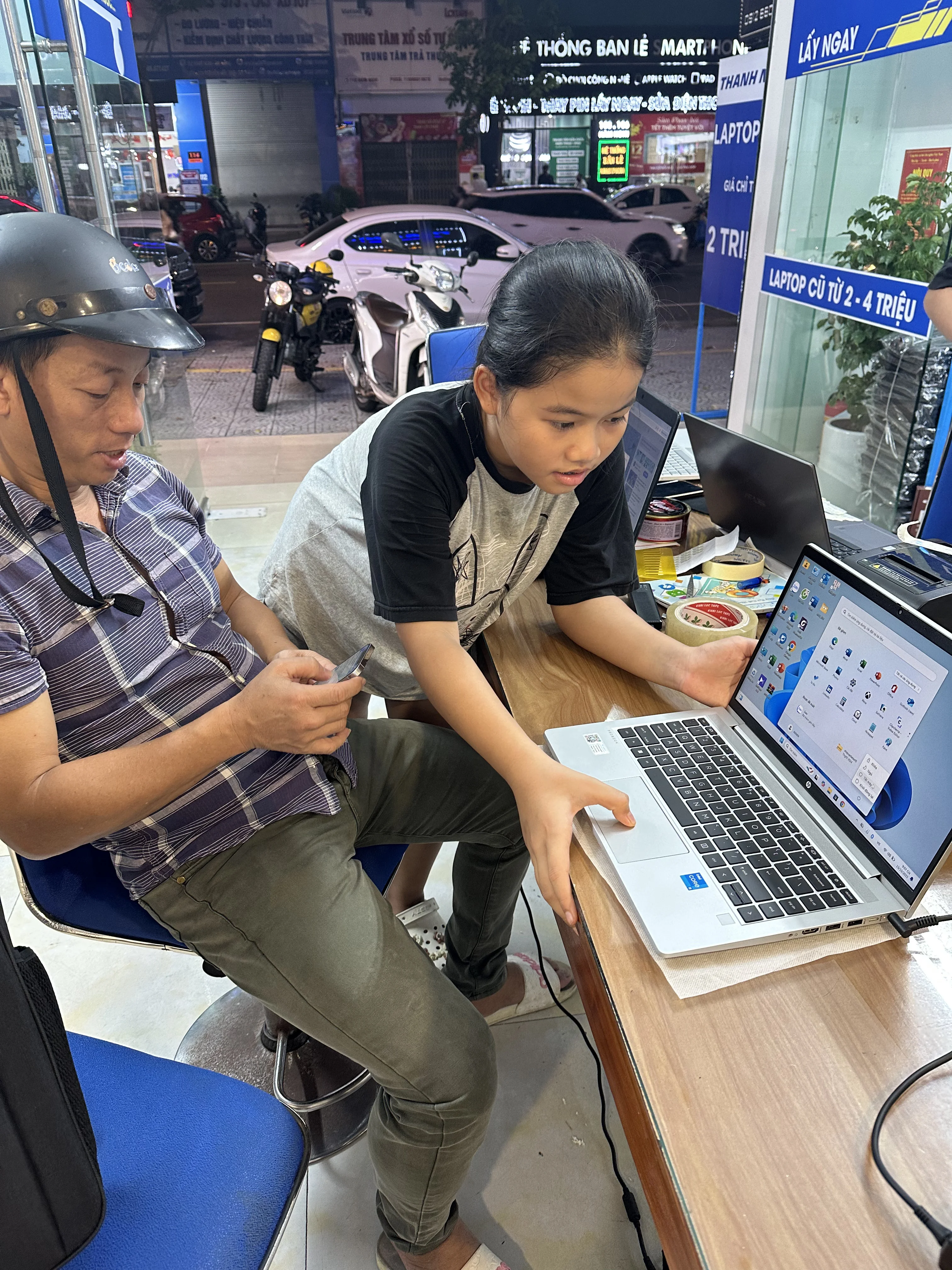
Quá trình kiểm tra pin và bộ sạc được tiến hành công khai. Khách hàng trực tiếp quan sát kỹ thuật viên đo đạc điện áp đầu ra của adapter, kiểm tra độ chai pin bằng phần mềm chuyên dụng và thử nghiệm trên thiết bị đo dòng.
Để biết chi tiết phương án thay pin chính hãng, sửa cổng sạc hay khắc phục mạch nguồn, quý khách hãy gọi điện đến hotline 0843 125 125 hoặc ghé cửa hàng tại Thanh Khê để được kiểm tra và báo giá cụ thể.
Câu hỏi thường gặp
Tại sao laptop Dell cắm sạc báo plugged in not charging?
Lỗi plugged in not charging trên laptop Dell thường do tính năng giới hạn sạc pin Desktop Mode hoặc lỗi driver quản lý pin Microsoft ACPI. Người dùng cần kiểm tra cài đặt Dell Power Manager hoặc cài đặt lại driver để khắc phục.
Laptop để lâu không dùng cắm sạc không vào pin phải làm sao?
Pin để lâu không sử dụng dễ bị sụt áp xuống dưới ngưỡng an toàn khiến mạch bảo vệ tự động ngắt. Bạn nên cắm sạc liên tục khoảng 1 đến 2 tiếng mà không mở máy để thử kích lại pin trước khi đem đi kiểm tra.
Lỗi plugged in not charging có phải do hỏng sạc không?
Sự cố này hoàn toàn có thể do dây sạc hoặc củ sạc bị mòn, gãy ngầm khiến dòng điện cấp vào không đủ tiêu chuẩn. Việc thử nghiệm với một bộ sạc chính hãng cùng thông số sẽ giúp xác định nguyên nhân nhanh nhất.
Chi phí sửa lỗi sạc không vào pin khoảng bao nhiêu tại Đà Nẵng?
Mức giá xử lý sự cố phụ thuộc vào tình trạng thực tế như sửa mạch, thay chân sạc hay thay viên pin mới. Quý khách tại khu vực Thanh Khê hay Hải Châu có thể ghé trực tiếp 125 Hàm Nghi hoặc gọi hotline 0843 125 125 để nhận báo giá chi tiết.
Sạc pin báo plugged in có sử dụng tiếp được không?
Việc cắm sạc dùng trực tiếp khi pin báo plugged in not charging vẫn giúp máy hoạt động nhưng nguy cơ tắt phụt đột ngột rất cao nếu nguồn điện bị chập chập. Khắc phục sớm giúp bảo vệ dữ liệu và bo mạch chính của máy.
Câu hỏi thường gặp
5 câu hỏi