Hp elitebook bị tối mờ: cách kiểm tra đúng lỗi trước khi sửa
14/09/2026 · Tác giả: Trần Tâm · 2 lượt xem
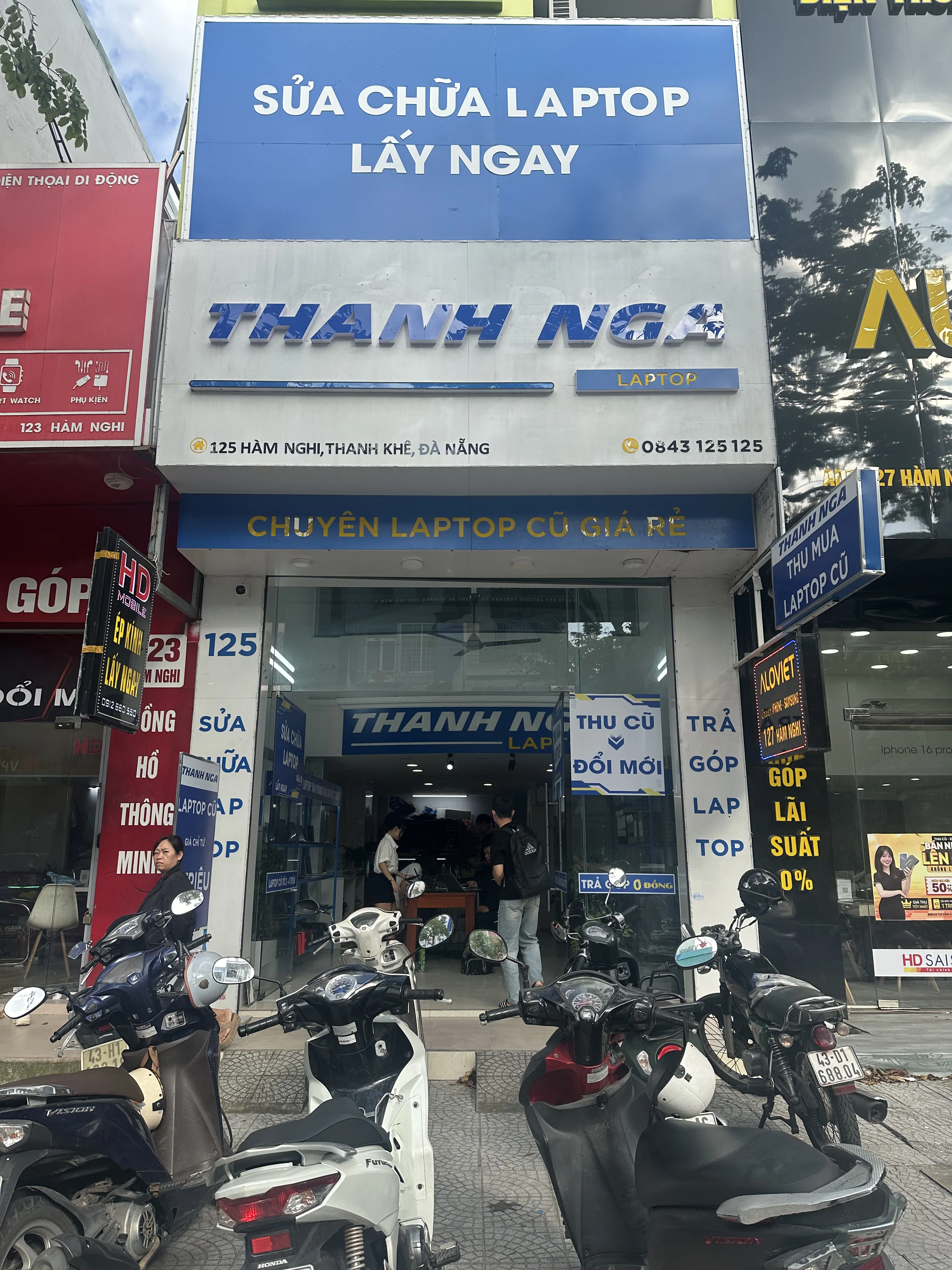
Hướng dẫn kiểm tra màn hình HP EliteBook bị tối mờ, phân biệt lỗi phần mềm, cáp tín hiệu hay cao áp. Địa chỉ tiếp nhận kiểm tra máy tại 125 Hàm Nghi, Đà Nẵng.
Màn hình HP EliteBook bị tối mờ thường do cài đặt độ sáng, phím tắt, driver đồ họa hỏng hoặc sự cố phần cứng như cao áp, cáp tín hiệu và bo mạch. Kiểm tra phân biệt lỗi phần mềm hay phần cứng trước khi tháo lắp giúp tránh hỏng hóc nặng hơn cho chiếc laptop dòng doanh nhân này.
Vấn đề màn hình HP EliteBook bị tối mờ khi đang sử dụng
Màn hình HP EliteBook tối mờ khiến nội dung hiển thị kém rõ ràng dù máy vẫn hoạt động và có tín hiệu nguồn.
- Tình trạng hiển thị: Màn hình tối đen nhưng nhìn nghiêng hoặc rọi đèn pin vẫn thấy bóng chữ mờ.
- Tình trạng nguồn: Đèn nguồn, đèn bàn phím và quạt tản nhiệt vẫn chạy bình thường.
- Khả năng tương tác: Máy vẫn xuất được hình ảnh rõ nét ra màn hình rời qua cổng HDMI hoặc DisplayPort.
Dòng laptop cao cấp HP EliteBook thường được trang bị tính năng tự động điều chỉnh ánh sáng màn hình dựa trên môi trường xung quanh. Khi gặp sự cố tối mờ, người dùng rất dễ nhầm lẫn giữa việc máy bị ngắt nguồn màn hình hoàn toàn và việc hệ thống đèn nền (backlight) dừng hoạt động. Việc xác định đúng hiện tượng giúp bạn chủ động hơn trong việc tìm kiếm phương án xử lý phù hợp.
Dấu hiệu nhận biết và nguyên nhân khiến HP EliteBook mờ màn hình
Lỗi tối mờ màn hình trên HP EliteBook xuất phát từ cả thiết lập phần mềm lẫn hư hỏng linh kiện phần cứng bên trong.
- Cài đặt hệ thống: Chế độ tiết kiệm pin hoặc cảm biến ánh sáng tự động điều chỉnh độ sáng xuống mức thấp nhất.
- Driver card màn hình: Driver đồ họa Intel hoặc AMD bị xung đột sau khi Windows tự động cập nhật.
- Cáp màn hình: Cáp nối giữa mainboard và màn hình bị lỏng, đứt gầm hoặc chập đường cấp nguồn LED.
- Mạch cao áp hoặc LED backlight: Bo mạch cao áp trên màn hình bị lỗi hoặc dải bóng LED chiếu sáng bị hư hỏng.
Hiện tượng màn hình chập chờn, lúc sáng lúc tối khi gập mở bản lề thường là dấu hiệu của cáp tín hiệu bị chèn ép. Trong khi đó, nếu màn hình tối mờ ngay từ khi ấn nút nguồn khởi động và không hề hiển thị logo HP, khả năng cao sự cố liên quan tới bo mạch cao áp hoặc đường cấp nguồn màn hình trên mainboard.
Bảng phạm vi kiểm tra chẩn đoán lỗi tại nhà
Việc đối chiếu các biểu hiện thực tế giúp người dùng khoanh vùng chính xác nguyên nhân trước khi can thiệp kỹ thuật.
| Hiện tượng quan sát | Khả năng nguyên nhân | Hướng xử lý sơ bộ |
|---|---|---|
| Tối khi rút sạc pin | Chế độ Power Saver của Windows | Chỉnh lại độ sáng trong Settings |
| Soi đèn pin thấy chữ mờ | Hỏng LED backlight hoặc cao áp | Cần kiểm tra phần cứng chuyên sâu |
| Chớp tắt khi gập mở máy | Lỏng hoặc gẫy cáp tín hiệu (eDP) | Kiểm tra chân cắm cáp màn hình |
| Xuất HDMI ra ngoài nét căng | Mainboard tốt, lỗi thuộc cụm màn | Tập trung xử lý màn hình hoặc cáp |
Nếu chiếc HP EliteBook của bạn xuất hình ra màn hình di động hoặc tivi vẫn hiển thị chuẩn sắc nét, bạn có thể yên tâm rằng chip xử lý đồ họa (GPU) và RAM trên máy hoàn toàn bình thường. Phạm vi sự cố đã được thu hẹp nằm ở dải đèn nền, cáp nối hoặc mạch kích sáng của màn hình.
Quy trình xử lý an toàn lỗi màn hình HP EliteBook tối mờ
Các bước kiểm tra an toàn theo thứ tự từ phần mềm đến kết nối ngoại vi giúp khắc phục lỗi hiển thị nhanh chóng.
- Bước 1: Điều chỉnh độ sáng bằng phím tắt Fn kết hợp phím chức năng.
- Bước 2: Tắt tính năng tự động chỉnh độ sáng và chế độ tiết kiệm pin.
- Bước 3: Khởi động lại Driver đồ họa bằng tổ hợp phím tắt nhanh.
- Bước 4: Thử kết nối laptop với màn hình ngoài qua cổng HDMI/DisplayPort.
- Bước 5: Cài đặt lại Driver hiển thị chính thức từ trang chủ HP.
- Bước 1: Điều chỉnh độ sáng bằng phím tắt: Sử dụng tổ hợp phím Fn kết hợp với phím F9 hoặc F10 trên bàn phím HP EliteBook để nâng mức sáng lên tối đa.
- Bước 2: Kiểm tra thiết lập tiết kiệm điện năng: Truy cập vào Cài đặt (Settings) trên Windows, tắt tính năng Auto-brightness và chuyển chế độ Power mode sang High Performance.
- Bước 3: Khởi động lại card màn hình bằng phím tắt: Nhấn tổ hợp phím Windows + Ctrl + Shift + B để reset lại driver đồ họa đang chạy trên máy.
- Bước 4: Kiểm tra tín hiệu bằng màn hình ngoài: Cắm dây HDMI hoặc DisplayPort nối HP EliteBook với màn hình tivi hoặc màn hình máy tính bàn để xem máy có xuất hình bình thường không.
- Bước 5: Cài đặt lại driver card màn hình chuẩn: Tải bộ driver VGA từ trang hỗ trợ của HP đúng theo mã dòng EliteBook để đè lên phiên bản cũ bị lỗi.
Sau khi hoàn thành các bước kiểm tra phần mềm mà màn hình vẫn rơi vào tình trạng mờ tối, bạn nên dừng việc can thiệp phần mềm để tránh làm xáo trộn các thiết lập hệ thống khác.
Điều cần chuẩn bị và rủi ro khi tự tháo lắp phần cứng
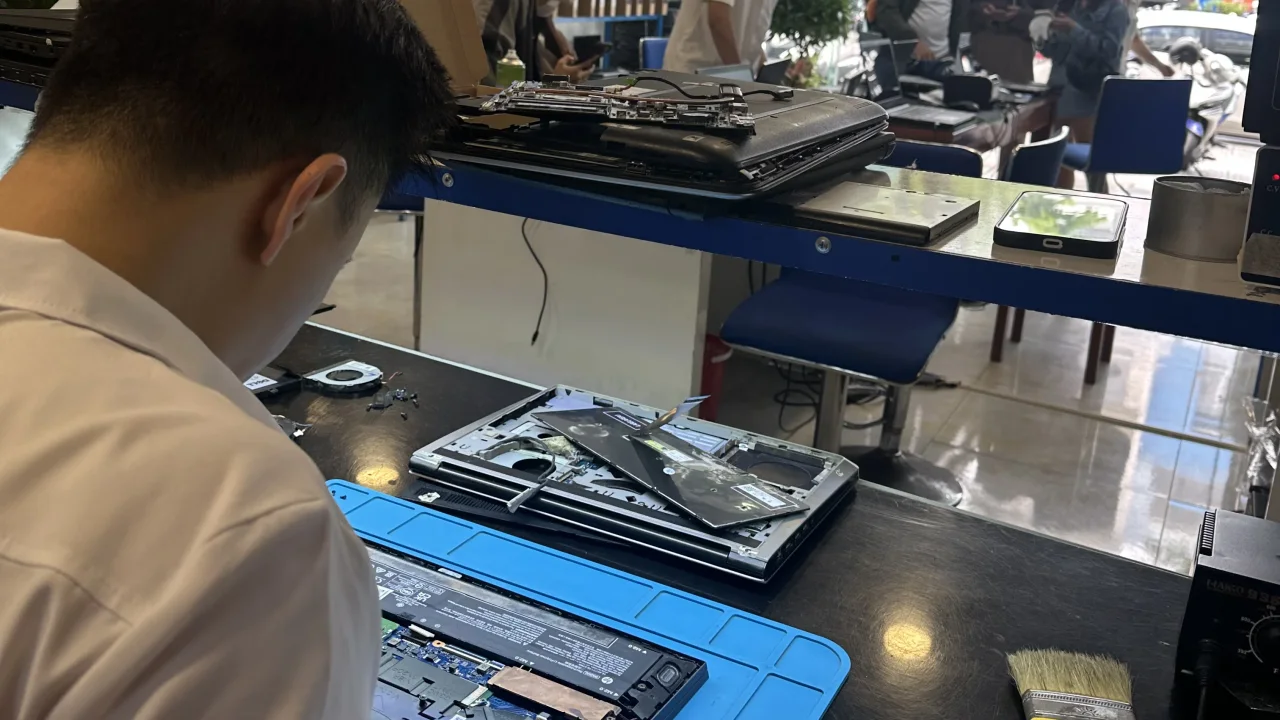
Việc tự tháo vỏ máy HP EliteBook khi không có chuyên môn dễ gây chập mainboard hoặc vỡ chân cáp màn hình.
- Dụng cụ chuyên dụng: Bộ tua vít chính xác, nẹp nhựa tách vỏ và vòng tay khử tĩnh điện.
- Lưu ý nguồn điện: Bắt buộc ngắt pin âm và rút dây sạc trước khi đụng vào cáp màn hình.
- Rủi ro chập cháy: Tháo cáp màn hình khi còn nguồn điện dễ làm cháy cầu chì cấp nguồn LED trên mainboard.
HP EliteBook là dòng máy được thiết kế vỏ kim loại chắc chắn với các linh kiện xếp xít nhau. Mạch cấp nguồn cho đèn nền màn hình sử dụng điện áp khá cao, nếu vô tình làm rơi tua vít hoặc cắm lệch chân cáp khi pin chưa tháo rời, cầu chì nguồn màn hình trên mainboard sẽ bị cháy ngay lập tức. Điều này biến một lỗi cáp đơn giản thành lỗi bo mạch phức tạp.
Kiểm tra và tiếp nhận sửa chữa HP EliteBook tại Đà Nẵng
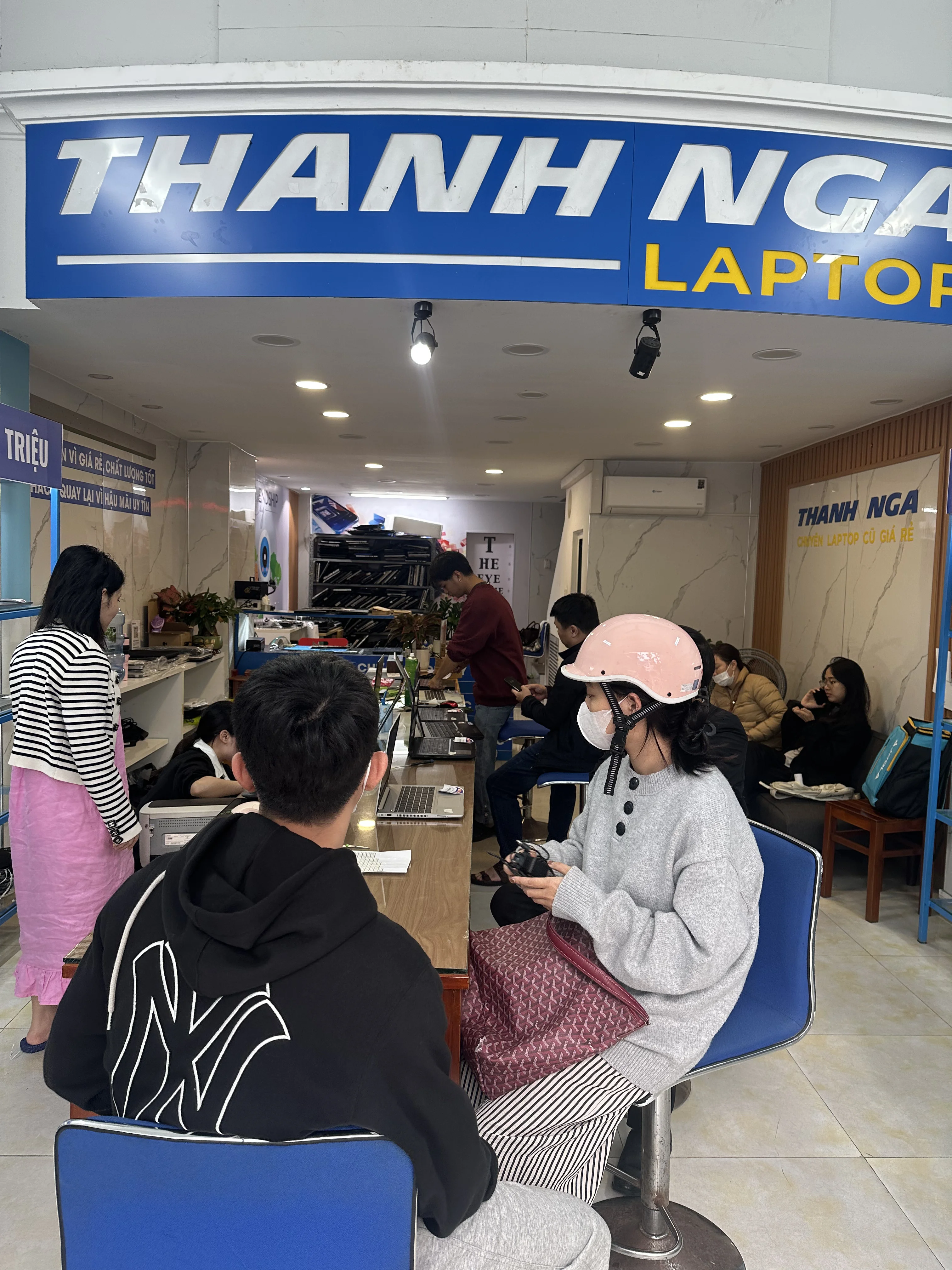
Cửa hàng Laptop Thanh Nga cung cấp dịch vụ kiểm tra chẩn đoán chính xác lỗi màn hình cho các dòng HP EliteBook tại Đà Nẵng.
- Địa điểm phục vụ: Địa chỉ số 125 Hàm Nghi, thuộc quận Thanh Khê, thành phố Đà Nẵng.
- Tư vấn giải pháp: Kỹ thuật viên đo đạc nguồn cấp, kiểm tra cáp và màn hình trước khi đưa ra hướng xử lý.
- Liên hệ hỗ trợ: Khách hàng liên hệ Hotline/Zalo 0843 125 125 để được hướng dẫn kiểm tra ban đầu.
Khi mang máy tới tuyến đường điện tử Hàm Nghi, quận Thanh Khê hay khu vực lân cận quận Hải Châu, người dùng nên miêu tả rõ thời điểm màn hình bắt đầu bị tối mờ. Cửa hàng mở cửa phục vụ từ 7h30 đến 21h00 hằng ngày, làm việc xuyên trưa kể cả Chủ Nhật và ngày Lễ để hỗ trợ khách hàng nhanh chóng nhất. Mọi yêu cầu tư vấn kỹ thuật và hỏi phương án khắc phục, quý khách chỉ cần gọi đến số 0843 125 125.
Câu hỏi thường gặp
Màn hình HP EliteBook bị tối mờ nhưng cắm HDMI ra tivi vẫn nét là bị lỗi gì?
Hiện tượng HP EliteBook hiển thị mờ trên màn chính nhưng cắm HDMI ra tivi bình thường xác định lỗi thuộc về cụm màn hình, cáp tín hiệu hoặc cao áp cấp nguồn LED. Mainboard và chip đồ họa của máy vẫn đang hoạt động tốt. Bạn nên mang máy tới kỹ thuật viên tại Thanh Khê để kiểm tra kết nối cáp màn hình.
Tại sao vô tình rút sạc pin thì màn hình HP EliteBook lại bị tối sầm đi?
Màn hình HP EliteBook tự động tối đi khi rút sạc là do tính năng tiết kiệm pin Power Saver đang bật trong Windows. Hệ thống tự động hạ độ sáng màn hình nhằm kéo dài thời gian dùng pin. Bạn có thể điều chỉnh lại mức sáng riêng cho chế độ dùng pin trong mục Power & Battery Options.
Sửa lỗi màn hình mờ trên HP EliteBook tại Đà Nẵng mất bao lâu?
Thời gian xử lý lỗi màn hình mờ phụ thuộc vào nguyên nhân do phần mềm, lỏng cáp hay hư hỏng linh kiện. Các trường hợp lỗi cài đặt hoặc lỏng cáp màn hình thường được kiểm tra và xử lý ngay trong ngày tại địa chỉ 125 Hàm Nghi. Với lỗi phần cứng nặng trên mainboard, kỹ thuật viên sẽ hẹn thời gian cụ thể sau khi đo đạc.
Có nên tự tháo khung viền màn hình HP EliteBook để cắm lại cáp bị lỏng không?
Bạn không nên tự tháo viền màn hình HP EliteBook nếu chưa tắt hoàn toàn nguồn điện và rút giắc cắm pin bên trong. Dòng máy doanh nhân EliteBook có cấu trúc vỏ chặt chẽ, việc tháo lắp không đúng kỹ thuật dễ gây gãy lẫy nhựa hoặc làm chập mạch nguồn LED trên mainboard. Hãy nhờ kỹ thuật viên có đủ công cụ hỗ trợ thực hiện.
Liên hệ kiểm tra và báo chi phí sửa màn hình HP EliteBook bằng cách nào?
Quý khách có thể gọi trực tiếp hoặc nhắn tin qua Hotline/Zalo 0843 125 125 để được tư vấn kiểm tra sơ bộ. Ngoài ra, bạn có thể mang máy đến cửa hàng tại 125 Hàm Nghi, quận Thanh Khê, Đà Nẵng trong khung giờ từ 7h30 đến 21h00 hằng ngày.
Câu hỏi thường gặp
5 câu hỏi