
Địa chỉ thay và nâng cấp SSD laptop uy tín tại đà nẵng
- Bảo hành linh kiện
- Sửa nhanh trong ngày
- Xem trực tiếp
Giá bán tại Thanh Nga
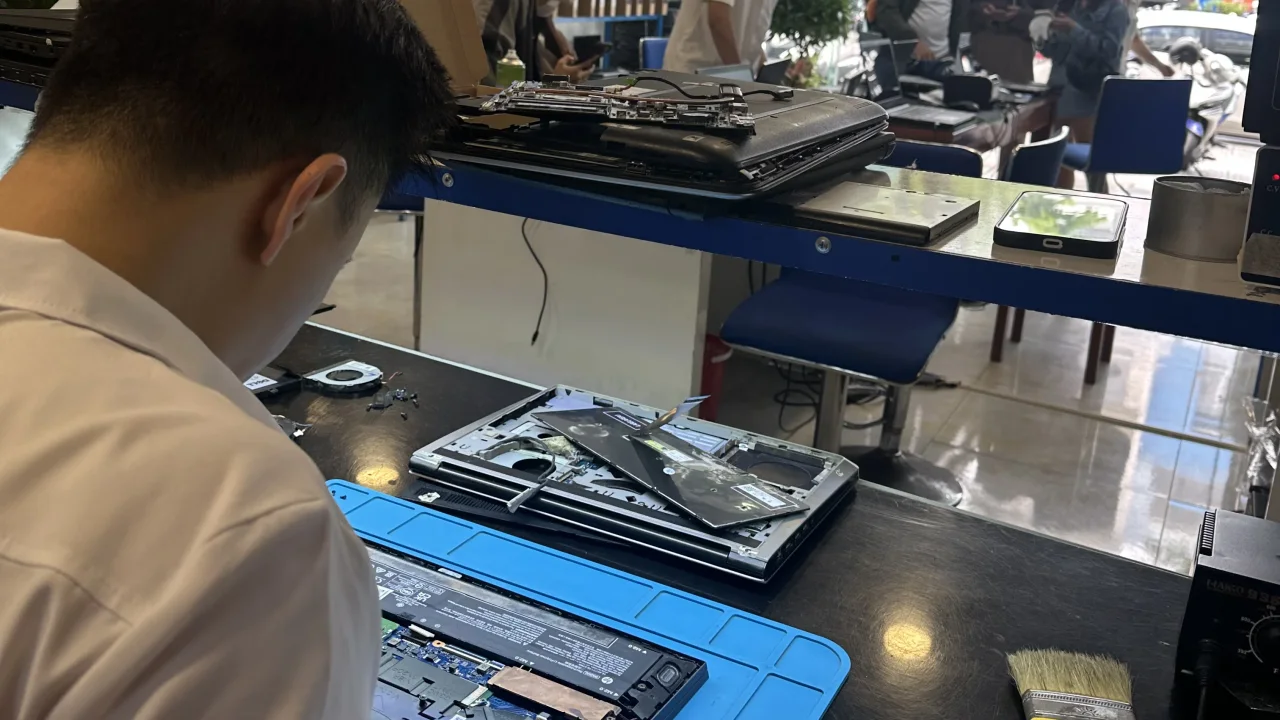
Dịch vụ nâng cấp SSD laptop tại Đà Nẵng giải quyết dứt điểm tình trạng chạy chậm, giật lag. Tiếp nhận máy tại 125 Hàm Nghi, Thanh Khê. Hotline Zalo: 0843 125 125.
Liên hệ trực tiếp tới Thanh Nga
Chọn kênh thuận tiện, nhân viên cửa hàng sẽ hỗ trợ bạn.
Dấu hiệu laptop cần thay hoặc nâng cấp ổ cứng SSD
Laptop chạy chậm, thường xuyên đầy bộ nhớ hoặc dính lỗi 100% Disk là những dấu hiệu rõ nhất cho thấy ổ cứng cần được kiểm tra nâng cấp SSD.
- Máy khởi động lâu: Thời gian bật máy kéo dài vài phút do ổ cứng cơ HDD cũ suy giảm tốc độ đọc ghi.
- Lỗi 100% Disk: Hệ điều hành Windows bị treo đơ liên tục khi mở nhiều tác vụ cùng lúc.
- Bộ nhớ báo đầy: Dung lượng lưu trữ hiện tại không đủ không gian cho ứng dụng và dữ liệu làm việc.
- Khởi chạy phần mềm chậm: Mất nhiều thời gian chờ đợi khi mở các công cụ đồ họa, kế toán hoặc trình duyệt web.
Nâng cấp SSD laptop tại Đà Nẵng giúp máy tăng tốc độ khởi động lên gấp nhiều lần so với ổ cứng cơ HDD truyền thống. Việc chuyển đổi này hạn chế tình trạng giật lag, tăng hiệu suất phản hồi phần mềm và đảm bảo tính an toàn cho dữ liệu công việc cá nhân.
Các chuẩn SSD phổ biến và cách lựa chọn phù hợp
Lựa chọn đúng chuẩn giao tiếp SSD SATA 2.5 inch, M.2 SATA hay M.2 NVMe giúp tối ưu chi phí và đảm bảo khả năng tương thích phần cứng với laptop.
| Thống số | SSD SATA 2.5 inch | SSD M.2 SATA | SSD M.2 NVMe |
|---|---|---|---|
Mỗi dòng máy đời mới hay đời cũ đều thiết kế chân cắm riêng biệt. Khi di chuyển quanh khu vực quận Thanh Khê hoặc Hải Châu, người dùng có thể ghé cửa hàng để nhờ kiểm tra chính xác khe cắm bên trong trước khi chọn mua linh kiện.
Quy trình các bước kiểm tra và nâng cấp SSD an toàn
Quy trình thay SSD laptop chuẩn kỹ thuật bao gồm kiểm tra tổng thể, ngắt nguồn điện, lắp đặt phần cứng và cài đặt lại hệ điều hành.
- Khảo sát phần cứng: Đo kiểm tốc độ đọc ghi hiện tại và kiểm tra khe cắm mở rộng.
- Xử lý an toàn điện: Ngắt hoàn toàn nguồn điện và pin ngầm trước khi thao tác tháo vặn.
- Lắp đặt chuẩn xác: Cố định SSD mới chắc chắn vào khay chứa hoặc slot M.2.
- Cài đặt phần mềm: Nạp hệ điều hành mới hoặc chuyển đổi nguyên vẹn dữ liệu từ ổ cũ sang.
- Bước 1: Kiểm tra phần cứng và sao lưu dữ liệu - Kỹ thuật viên đo kiểm tình trạng ổ cứng cũ, tư vấn phương án giữ lại dữ liệu quan trọng sang ổ mới.
- Bước 2: Ngắt kết nối nguồn điện và tháo máy - Tắt nguồn hoàn toàn, tháo pin ngầm để đảm bảo an toàn tuyệt đối cho linh kiện điện tử trên mainboard.
- Bước 3: Lắp đặt ổ cứng SSD mới vào vị trí - Đặt SSD đúng chuẩn giao tiếp, siết chặt ốc định vị và vệ sinh sơ bộ chân cắm.
- Bước 4: Cài đặt Windows và kiểm tra tốc độ đọc ghi - Cài lại hệ điều hành sạch, cập nhật driver đầy đủ và chạy phần mềm đo tốc độ thực tế của SSD.
Địa chỉ nâng cấp SSD laptop uy tín tại 125 Hàm Nghi, Đà Nẵng
Laptop Thanh Nga tại địa chỉ 125 Hàm Nghi cung cấp dịch vụ kiểm tra, thay thế và nâng cấp SSD laptop lấy ngay với quy trình minh bạch.
- Địa chỉ trực tiếp: Số 125 Hàm Nghi, Q. Thanh Khê, TP. Đà Nẵng.
- Giờ làm việc: Mở cửa từ 7h30 đến 21h00 tất cả các ngày trong tuần, làm việc xuyên trưa.
- Kênh tư vấn: Nhận hỗ trợ trực tiếp qua Hotline hoặc Zalo 0843 125 125.
- Phương thức xử lý: Kiểm tra đúng lỗi, tư vấn đúng chuẩn giao tiếp tương thích với từng dòng máy.
Tuyến phố Hàm Nghi kết nối thuận tiện cho khách hàng di chuyển từ quận Hải Châu sang Thanh Khê khi cần sửa chữa thiết bị. Chi phí nâng cấp phụ thuộc vào chuẩn giao tiếp và dung lượng lưu trữ thực tế, người dùng vui lòng liên hệ trực tiếp hotline 0843 125 125 để nhận báo giá chi tiết.
Câu hỏi thường gặp
Thay SSD cho laptop có bị mất dữ liệu cũ không?
Thay SSD mới không làm mất dữ liệu nếu bạn chọn phương án nhân bản hệ điều hành (clone ổ cứng) hoặc sao lưu toàn bộ dữ liệu từ HDD cũ sang ổ cứng mới hoặc ổ cứng di động trước khi tháo rời.
Nên chọn ổ cứng SSD dung lượng bao nhiêu là đủ dùng?
Dung lượng SSD 256GB là mức phổ biến đáp ứng tốt nhu cầu văn phòng và học tập cơ bản, trong khi dung lượng 512GB trở lên phù hợp với người làm đồ họa, kỹ thuật hoặc chơi game.
Có thể gắn song song cả ổ cứng SSD và HDD trên cùng một laptop không?
Laptop hoàn toàn có thể gắn song song SSD và HDD nếu máy có sẵn khe cắm M.2 nâng cấp hoặc sử dụng khay Caddy Bay gắn vào vị trí ổ ổ đĩa DVD cũ.
Thời gian thay và cài đặt SSD laptop mất bao lâu?
Quá trình tháo lắp SSD và cài đặt lại hệ điều hành hoàn chỉnh thường kéo dài khoảng 30 đến 45 phút tùy thuộc vào lượng dữ liệu cần chuyển đổi của máy.
Chi phí nâng cấp SSD laptop tại Đà Nẵng được tính như thế nào?
Chi phí nâng cấp SSD phụ thuộc vào chuẩn giao tiếp, thương hiệu sản xuất và dung lượng lưu trữ thực tế mà bạn lựa chọn cho dòng máy của mình. Quý khách hãy liên hệ hotline 0843 125 125 để nhận báo giá cụ thể.
Câu hỏi thường gặp
5 câu hỏiHướng dẫn quy trình các bước nâng cấp SSD cho laptop
4 bước-
Bước 1: Kiểm tra phần cứng và sao lưu dữ liệu
Kỹ thuật viên đo kiểm tình trạng ổ cứng cũ, tư vấn phương án giữ lại dữ liệu quan trọng sang ổ mới.
-
Bước 2: Ngắt kết nối nguồn điện và tháo máy
Tắt nguồn hoàn toàn, tháo pin ngầm để đảm bảo an toàn tuyệt đối cho linh kiện điện tử trên mainboard.
-
Bước 3: Lắp đặt ổ cứng SSD mới vào vị trí
Đặt SSD đúng chuẩn giao tiếp, siết chặt ốc định vị và vệ sinh sơ bộ chân cắm.
-
Bước 4: Cài đặt Windows và kiểm tra tốc độ đọc ghi
Cài lại hệ điều hành sạch, cập nhật driver đầy đủ và chạy phần mềm đo tốc độ thực tế của SSD.
Viết đánh giá của bạn
Chưa có đánh giá nào. Hãy là người đầu tiên đánh giá sản phẩm này!