Dell latitude bị sọc ngang dọc: cách kiểm tra đúng lỗi trước khi sửa
14/09/2026 · Tác giả: Quốc Bảo · 4 lượt xem
Hướng dẫn chẩn đoán lỗi Dell Latitude bị sọc ngang, sọc dọc màn hình. Phân biệt chính xác nguyên nhân do driver, cáp tín hiệu, panel màn hình hay chip VGA.
Màn hình laptop Dell Latitude bị sọc ngang dọc xuất phát từ đâu?
Sửa lỗi Dell Latitude bị sọc ngang dọc cần bắt đầu bằng việc kiểm tra tín hiệu phần mềm, cáp kết nối và panel màn hình trước khi đưa ra kết luận xử lý. Việc chẩn đoán đúng nguyên nhân giúp tránh lãng phí chi phí thay thế linh kiện không cần thiết.
- Sọc dọc cố định: Lỗi đứt đường mạch trên panel màn hình LCD hoặc gẫy cổ cáp.
- Sọc ngang nhấp nháy: Lỗi chập cáp tín hiệu, lỏng chân cắm màn hình hoặc xung đột driver.
- Sọc kèm nhòe hình: Lỗi xuất phát từ chip xử lý đồ họa VGA hoặc tụ nguồn hiển thị.
Màn hình laptop Dell Latitude bị sọc ngang hoặc sọc dọc khiến nội dung bị che khuất, gián đoạn công việc hàng ngày. Dù dòng Latitude nổi tiếng về độ bền khung vỏ, hệ thống cáp tín hiệu và panel hiển thị vẫn có thể xuống cấp sau thời gian dài gập mở liên tục.
Xác định chính xác linh kiện gặp sự cố giúp bạn chủ động đưa ra phương án khắc phục an toàn, tiết kiệm tối đa chi phí phục hồi máy.
Dấu hiệu nhận biết và nguyên nhân khiến Dell Latitude bị sọc màn hình
Hiện tượng sọc màn hình Dell Latitude phân loại thành hai nhóm chính bao gồm lỗi phần mềm hệ thống và hư hỏng vật lý phần cứng.
- Lỗi Driver đồ họa: Sọc xuất hiện khi vào giao diện Windows nhưng màn hình khởi động BIOS hiển thị hoàn toàn bình thường.
- Lỏng hoặc đứt cáp màn hình: Các vệt sọc biến đổi, chập chờn khi thay đổi góc gập mở bản nề laptop.
- Hỏng panel màn hình LCD: Xuất hiện vệt sọc màu đứng yên cố định, không thay đổi dù di chuyển máy hay tác động lực nhẹ.
- Lỗi chip đồ họa VGA: Sọc xuất hiện toàn màn hình kèm hiện tượng đơ máy, treo ứng dụng hoặc nhiệt độ máy tăng cao.
Nhiều trường hợp người dùng nhận thấy đường sọc lăn tăn chạy ngang màn hình hoặc các vệt xanh, đỏ, trắng kéo dài. Quan sát kỹ thời điểm vệt sọc xuất hiện giúp khoanh vùng nguyên nhân chính xác hơn.
Nguyên nhân thường gặp đến từ việc cấn chìa khóa khi đậy nắp máy, va đập mạnh trong quá trình di chuyển hoặc máy đóng bụi bẩn lâu ngày khiến hệ thống tản nhiệt quá tải.
Phạm vi kiểm tra phân biệt lỗi do phần mềm hay phần cứng
Tách biệt nguồn gốc lỗi hiển thị bằng cách kiểm tra tín hiệu ra màn hình phụ ngoài và quan sát màn hình trong môi trường BIOS.
- Xuất hình ra màn hình ngoài: Sử dụng cổng HDMI hoặc Type-C kết nối với TV, màn hình máy tính bàn.
- Thao tác trong môi trường BIOS: Kiểm tra hiển thị ở cấp độ phần cứng tối thiểu trước khi hệ điều hành nạp driver.
- Thao tác góc gập bản nề: Quan sát biến đổi hình ảnh để xác định độ ổn định của cáp tín hiệu màn hình.
Cắm cáp HDMI nối Dell Latitude với một màn hình phụ ngoài là cách kiểm tra nhanh nhất. Nếu màn hình ngoài hiển thị sắc nét không có vệt sọc, card đồ họa VGA trên mainboard vẫn hoạt động tốt, lỗi chỉ nằm ở cáp hoặc màn hình chính của laptop.
Trường hợp màn hình ngoài cũng bị sọc tương tự màn hình chính, nguyên nhân cao dẫn đến sự cố là do chip đồ họa hoặc linh kiện xuất hình trên mainboard bị hỏng.
Quy trình kiểm tra an toàn tại nhà trước khi mang đi sửa
Thực hiện kiểm tra an toàn từng bước giúp xác định chính xác nguyên nhân Dell Latitude sọc màn hình mà không làm tổn hại linh kiện.
- Bước 1: Khởi động vào chế độ BIOS để loại trừ lỗi Driver Windows.
- Bước 2: Kết nối Dell Latitude với màn hình rời qua HDMI/DisplayPort.
- Bước 3: Thay đổi nhẹ góc gập màn hình để test dây cáp tín hiệu.
- Bước 4: Cập nhật hoặc gỡ bỏ Driver card màn hình bằng công cụ chuyên dụng.
- Khởi động máy và truy cập vào giao diện BIOS: Nhấn liên tục phím F2 ngay khi bật nguồn Dell Latitude để kiểm tra xem sọc có xuất hiện trong BIOS không. Nếu BIOS không bị sọc, lỗi chắc chắn do phần mềm hoặc Driver.
- Kết nối xuất hình ra màn hình phụ bên ngoài: Dùng cáp HDMI kết nối laptop với TV hoặc màn hình máy tính bàn để quan sát tín hiệu xuất ra. Tín hiệu màn hình ngoài đẹp hoàn hảo khẳng định chip đồ họa chính vẫn hoạt động ổn định.
- Thao tác nhẹ nhàng góc gập nắp màn hình: Từ từ gập mở màn hình Dell Latitude ở các góc độ khác nhau. Nếu vệt sọc biến mất hoặc nhấp nháy thay đổi, cáp tín hiệu màn hình bị lỏng hoặc đứt ngầm.
- Xử lý phần mềm và Driver đồ họa trong Windows: Khởi động vào Windows, gỡ bỏ phiên bản Driver màn hình hiện tại và tải bản chuẩn từ trang chủ Dell để cài đặt lại.
Những điều cần chuẩn bị khi đưa Dell Latitude đi kiểm tra
Việc sao lưu dữ liệu cá nhân và ghi nhận lại các dấu hiệu sọc giúp quá trình kỹ thuật viên chẩn đoán máy diễn ra nhanh chóng.
- Sao lưu dữ liệu quan trọng: Copy tài liệu cá nhân ra USB hoặc các dịch vụ lưu trữ đám mây.
- Ghi chép diễn biến lỗi: Chụp ảnh hoặc quay video thời điểm vệt sọc xuất hiện rõ nhất.
- Cung cấp thông tin mật khẩu: Hỗ trợ kỹ thuật viên truy cập hệ thống để kiểm tra tổng thể driver.
Trước khi đưa laptop đi kiểm tra chuyên sâu, việc sao lưu dữ liệu giúp bạn hoàn toàn yên tâm trong suốt quá trình thao tác linh kiện. Dù quá trình xử lý màn hình không can thiệp ổ cứng, sao lưu vẫn là thói quen cần thiết.
Khi nào không nên tự tháo máy Dell Latitude tại nhà?
Dừng các thao tác tháo lắp tại nhà khi nghi ngờ hỏng cổ cáp, nứt panel LCD hoặc cháy nổ chip VGA để tránh rủi ro mở rộng.
- Màn hình xuất hiện vệt chảy mực: Panel bị vỡ cơ học bên trong cần thiết bị chuyên dụng để tháo viền.
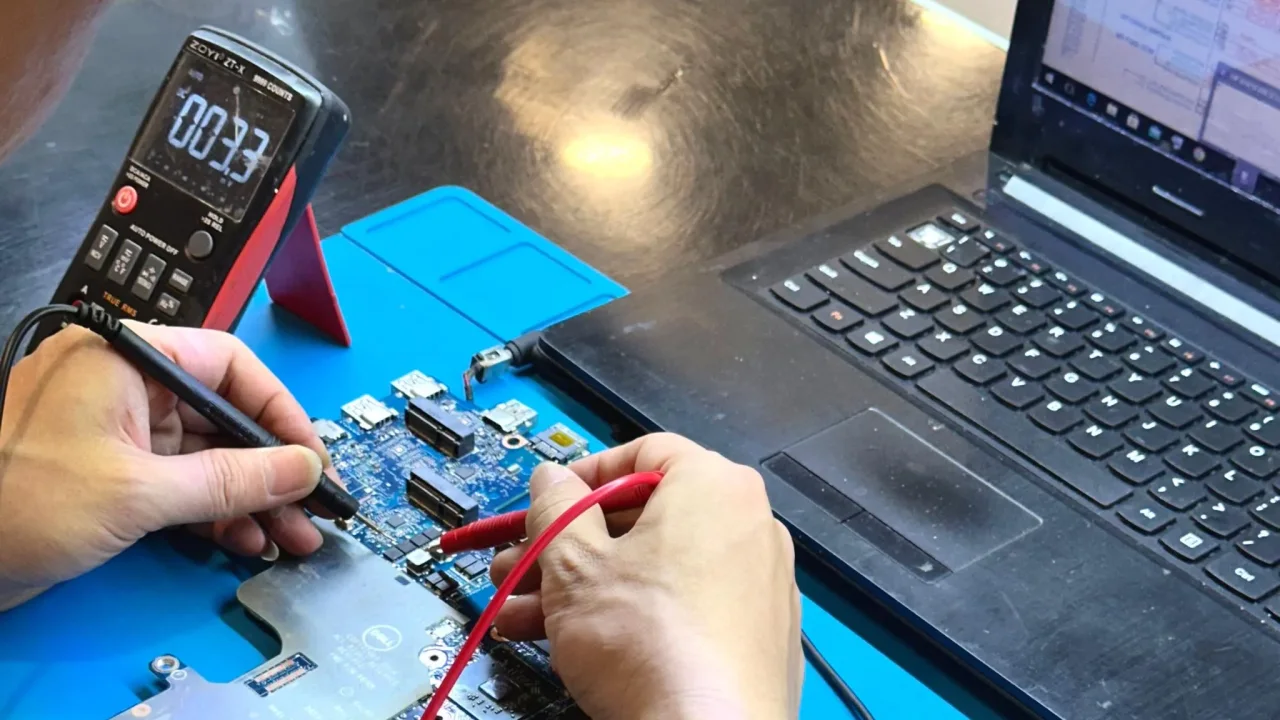
- Laptop bị vào nước hoặc va đập mạnh: Trục trặc linh kiện nguồn trên mainboard cần đo đạc dòng điện.
- Thiếu dụng cụ tháo lắp chuyên dụng: Rất dễ làm gãy ngàm nhựa viền màn hình và đứt dây anten Wifi.
Khung viền các dòng Dell Latitude có độ bám ngàm rất chắc chắn. Việc tự ý cạy mở bằng vật nhọn tại nhà dễ dẫn đến gãy ngàm cố định, nứt vỡ thêm màn hình LCD hoặc làm gãy chân cáp kết nối.
Khách hàng tại khu vực quận Thanh Khê, Hải Châu hoặc các tuyến đường Hàm Nghi, Lê Duẩn có thể mang máy ghé trực tiếp 125 Hàm Nghi, Q. Thanh Khê, TP. Đà Nẵng. Liên hệ hotline hoặc Zalo 0843 125 125 để được kỹ thuật viên hỗ trợ kiểm tra tổng thể tình trạng thiết bị.
Câu hỏi thường gặp
Thay màn hình Dell Latitude bị sọc có mất nhiều thời gian không?
Thời gian thay màn hình Dell Latitude thường diễn ra nhanh chóng trong vòng 30 đến 45 phút nếu linh kiện có sẵn tại cửa hàng. Kỹ thuật viên sẽ tháo lắp và kiểm tra lại hiển thị trước sự quan sát trực tiếp của khách hàng.
Màn hình Dell Latitude bị sọc ngang có tự hết được không?
Sọc ngang do lỗi phần cứng panel LCD hoặc đứt cáp tín hiệu không thể tự hồi phục. Đối với trường hợp do xung đột driver phần mềm tạm thời, máy có thể hết sọc sau khi cập nhật lại hệ điều hành hoặc gỡ driver lỗi.
Làm sao để biết Dell Latitude bị sọc do cáp hay do hỏng màn hình?
Người dùng có thể nhận biết bằng cách gập mở nhẹ nắp máy ở các góc độ khác nhau. Nếu vệt sọc nhấp nháy biến đổi theo góc gập thì thường do cáp màn hình lỏng, còn sọc đứng yên cố định mọi lúc phần lớn do hỏng panel LCD.
Cắm Dell Latitude ra màn hình ngoài không bị sọc thì hỏng linh kiện gì?
Nếu hình ảnh xuất ra màn hình phụ ngoài hoàn toàn bình thường, chip card đồ họa VGA trên mainboard vẫn hoạt động tốt. Lỗi sọc lúc này chỉ tập trung ở sợi cáp màn hình hoặc chính panel hiển thị của laptop.
Bị sọc màn hình Dell Latitude có được bảo hành linh kiện thay mới không?
Tất cả màn hình laptop thay mới chính hãng đều được đi kèm chính sách bảo hành đầy đủ theo quy định của nhà cung cấp. Khách hàng sẽ được đổi mới linh kiện nếu xuất hiện lỗi từ nhà sản xuất trong thời hạn bảo hành.