Dell inspiron bị nhấp nháy khi gập mở: cách kiểm tra đúng lỗi trước khi sửa
14/09/2026 · Tác giả: Thạch Phá Thiên · 6 lượt xem
Hướng dẫn kiểm tra nguyên nhân laptop Dell Inspiron bị nhấp nháy màn hình khi gập mở góc máy, giúp xác định đúng lỗi cáp hay màn hình trước khi xử lý tại Đà Nẵng.
Dell Inspiron bị nhấp nháy khi gập mở màn hình thường bắt nguồn từ hiện tượng lỏng, chèn ép cáp tín hiệu eDP hoặc lỗi bản lề tác động đến đường truyền hình ảnh. Kiểm tra đúng nguyên nhân giúp bạn chủ động phương án xử lý, tránh thay thế linh kiện không cần thiết.
Tình trạng Dell Inspiron nhấp nháy màn hình khi gập mở
Màn hình Dell Inspiron chớp tắt hoặc sọc sáng mỗi khi thay đổi góc gập mở là sự cố phần cứng phổ biến liên quan đến cáp tín hiệu.
- Biểu hiện chính: Màn hình bị giật nháy, xuất hiện sọc ngang hoặc tối đen hoàn toàn khi gập tới một góc nhất định.
- Tác động linh kiện: Tình trạng này kéo dài làm gia tăng nguy cơ đứt ngầm dây cáp và gây ức chế thị giác cho người dùng.
Nhiều người dùng tại quận Thanh Khê gập mở máy thường xuyên để di chuyển công việc hay gặp tình trạng màn hình chớp tắt bất ngờ. Sự cố ban đầu chỉ xuất hiện ở một góc gập nhất định, nhưng nếu tiếp tục sử dụng mà không kiểm tra, hiện tượng nháy hình sẽ diễn ra liên tục ngay cả khi máy để cố định trên bàn.
Nguyên nhân khiến laptop Dell Inspiron chớp tắt theo góc gập
Sự cố nhấp nháy khi di chuyển góc màn hình đa phần do mòn cáp eDP, lỗi chân cắm socket hoặc bản lề kẹt ép vào dây dẫn.
- Mòn cáp tín hiệu eDP: Dây cáp đi qua trục bản lề chịu ma sát liên tục sau thời gian dài sử dụng dẫn đến bị đứt ngầm.
- Bản lề bị kẹt cứng: Khớp xoay bản lề lệch vị trí hoặc nứt gãy chân ốc nhô ra chèn ép trực tiếp lên cụm cáp màn hình.
- Lỏng socket màn hình: Điểm tiếp xúc giữa cáp và mainboard hoặc panel màn hình bị xê dịch do va đập nhẹ.
- Mạch nguồn cao áp panel: Đèn nền màn hình bị chập chập chờn khi điện áp truyền qua cáp tín hiệu không ổn định.
Đối với các dòng laptop Dell Inspiron có thiết kế vỏ nhựa mỏng, phần chân bản lề dễ bị chai cứng sau vài năm hoạt động. Mỗi lần người dùng thao tác nâng gập nắp máy, lực vặn xoắn sẽ tác động trực tiếp vào vị trí đường dây cáp chạy ngầm bên dưới góc bàn phím.
Phạm vi kiểm tra ban đầu người dùng có thể tự thực hiện
Bạn có thể tự chẩn đoán sơ bộ bằng cách kết nối màn hình ngoài và quan sát sự thay đổi hình ảnh ở các góc gập khác nhau.
| Hạng mục kiểm tra | Biểu hiện quan sát | Khả năng sự cố |
|---|---|---|
| Xuất màn hình ngoài | Màn hình ngoài hiển thị mượt mà không chớp nháy | Lỗi nằm ở cáp màn hình hoặc panel laptop |
| Thay đổi góc gập | Màn hình nháy sáng liên tục khi nhúc nhích nắp máy | Dây cáp eDP bị lỏng socket hoặc đứt gãy |
| Ấn nhẹ viền màn hình | Hình ảnh bị biến dạng hoặc chớp tắt mạnh hơn | Lỗi liên kết mạch trên tấm nền panel |
Việc khoanh vùng phạm vi hư hỏng giúp người dùng phân biệt rõ rệt giữa sự cố card đồ họa trên mainboard và sự cố vật lý của cụm màn hình. Việc này ngăn ngừa rủi ro chẩn đoán sai lỗi khi đi kiểm tra thực tế.
Quy trình kiểm tra an toàn tại nhà trước khi mang đi sửa
Thực hiện từng bước kiểm tra loại trừ theo đúng trình tự giúp đảm bảo an toàn điện cho thiết bị và dữ liệu cá nhân.
- Bước 1: Ngắt toàn bộ nguồn điện ngoài và tắt máy hoàn toàn.
- Bước 2: Kiểm tra hiển thị qua cổng xuất hình ngoài HDMI/Type-C.
- Bước 3: Thử nghiệm cố định màn hình ở một góc mở nhất định.
- Bước 4: Quan sát khu vực chân bản lề xem có vết hở hay nứt vỡ.
- Ngắt nguồn điện và thiết bị ngoại vi: Tháo sạc AC, rút USB và tắt hẳn laptop trước khi thao tác kiểm tra cơ học.
- Kết nối với màn hình rời: Cắm cáp HDMI xuất hình sang tivi hoặc màn hình máy tính để bàn để xác định card đồ họa còn hoạt động tốt hay không.
- Xoay nhẹ và thay đổi góc gập màn hình: Nhẹ nhàng gập mở ở các góc 30 độ, 45 độ, 90 độ và quan sát điểm xuất hiện hiện tượng nhấp nháy.
- Kiểm tra khe hở vỏ và trục bản lề: Quan sát kỹ hai bên vỏ góc dưới màn hình xem vỏ máy có bị bung hay kẹt đè lên dây cáp không.
Những điều cần chuẩn bị khi đưa laptop đi kiểm tra thực tế
Chuẩn bị thông tin dòng máy chi tiết và sao lưu dữ liệu quan trọng giúp quá trình tiếp nhận kỹ thuật diễn ra thuận lợi.
- Mã máy chính xác: Ghi lại chính xác tên model Dell Inspiron ở mặt đáy máy.
- Sao lưu dữ liệu: Lưu trữ các tài liệu quan trọng ra ổ cứng di động hoặc dịch vụ đám mây.
- Ghi chép hiện tượng: Nhớ rõ góc gập mở nào dễ làm màn hình chớp tắt nhất để mô tả cho kỹ thuật viên.
Người dùng tại Đà Nẵng có thể mang thiết bị đến địa chỉ 125 Hàm Nghi, Q. Thanh Khê, TP. Đà Nẵng, ngay gần trục đường Lê Duẩn, để được hỗ trợ kiểm tra chi tiết. Việc mô tả chính xác biểu hiện nhấp nháy sẽ giúp tiết kiệm thời gian đo đạc tín hiệu.
Khi nào không nên tự tháo máy và cần sự hỗ trợ của kỹ thuật viên
Khi phát hiện tiếng rắc ở bản lề hoặc không có đủ dụng cụ chuyên dụng, bạn nên dừng việc tự tháo rời để tránh làm hỏng màn hình.
- Khớp bản lề gãy ngàm: Việc gượng tháo vỏ khi bản lề vỡ rất dễ đâm thủng tấm nền màn hình hiển thị.
- Thiếu bộ vít chuyên dụng: Sử dụng vít không đúng kích cỡ dễ gây rớt ốc, sứt mẻ vỏ nhựa và làm hỏng đầu van.
- Chưa ngắt nguồn pin trong: Mở socket cáp màn hình khi mainboard vẫn có điện áp chờ sẽ gây nguy cơ cháy chip cao áp.
Thao tác can thiệp phần cứng laptop Dell đòi hỏi tính tỉ mỉ và kinh nghiệm xử lý ngàm nhựa cẩn thận. Nếu không có đủ kỹ năng chuyên môn, việc cố gắng tháo cụm viền màn hình tại nhà có thể biến một lỗi cáp tín hiệu nhỏ thành hư hỏng tấm nền nghiêm trọng.
Câu hỏi thường gặp
Thay cáp màn hình laptop Dell Inspiron có mất nhiều thời gian không?
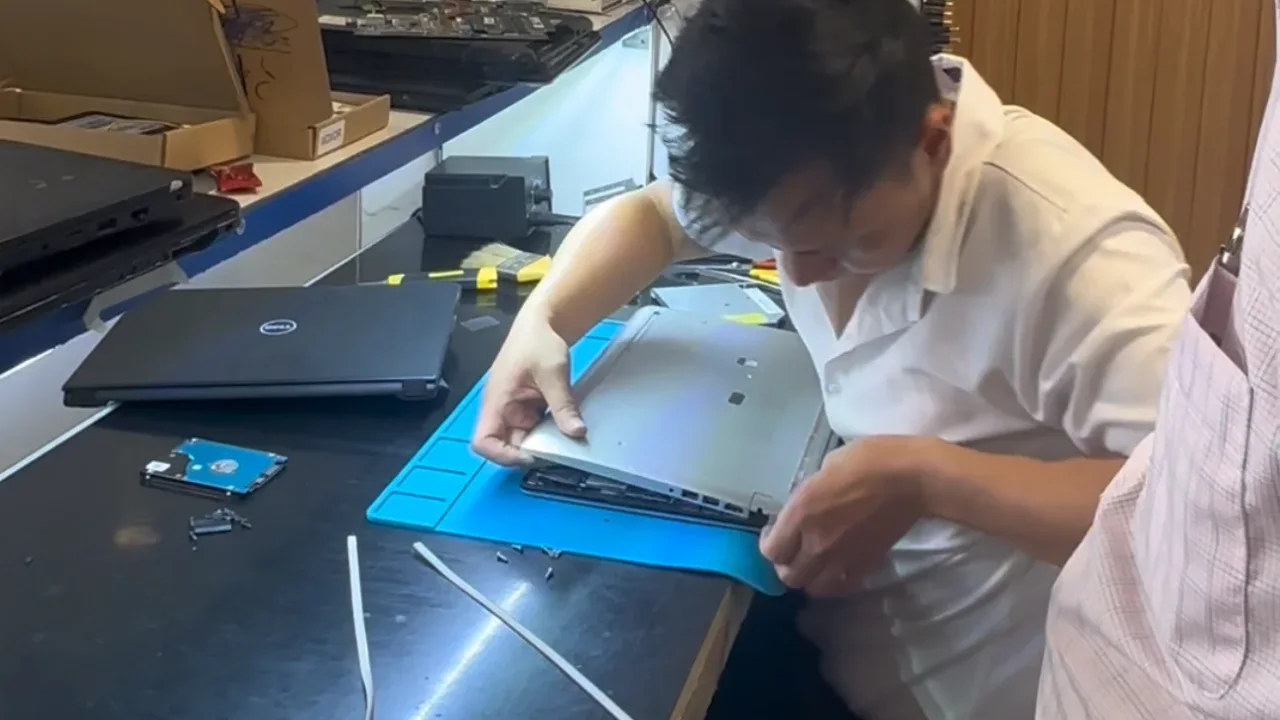
Thời gian kiểm tra và xử lý cáp màn hình laptop Dell Inspiron phụ thuộc vào tình trạng thực tế của khớp bản lề và linh kiện sẵn có. Kỹ thuật viên cần tháo cụm màn hình để gắn lại socket hoặc thay dây cáp mới an toàn. Khách hàng tại quận Thanh Khê có thể liên hệ trực tiếp hotline 0843 125 125 để được hỗ trợ kiểm tra nhanh.
Lỗi màn hình chớp nháy khi gập mở có phải do hỏng card màn hình không?
Lỗi chớp nháy chỉ xuất hiện khi gập mở màn hình thường liên quan đến cáp tín hiệu eDP hoặc bản lề chèn ép cáp chứ hiếm khi do card màn hình. Nếu kết nối ra màn hình ngoài vẫn hiển thị bình thường thì card đồ họa của máy hoàn toàn không bị lỗi.
Chi phí thay cáp hoặc sửa lỗi gập mở màn hình Dell Inspiron là bao nhiêu?
Chi phí xử lý phụ thuộc vào dòng máy Dell Inspiron cụ thể, mức độ hư hỏng của cáp tín hiệu hoặc chân bản lề. Do quy định hệ thống không cung cấp giá cố định, bạn vui lòng liên hệ hotline hoặc Zalo 0843 125 125 để nhận báo giá chính xác nhất.
Có nên tiếp tục sử dụng khi laptop Dell bị nhấp nháy màn hình?
Không nên tiếp tục gập mở và sử dụng khi màn hình đang bị nhấp nháy liên tục vì đoạn cáp bị cọ xát có thể gây chập điện. Việc này dễ dẫn đến hỏng hóc nặng hơn cho panel màn hình hoặc gây chạm mạch trên mainboard.
Địa chỉ kiểm tra lỗi màn hình Dell Inspiron uy tín tại Đà Nẵng ở đâu?
Quý khách có thể mang máy đến địa chỉ 125 Hàm Nghi, Q. Thanh Khê, TP. Đà Nẵng để được kỹ thuật viên hỗ trợ kiểm tra tổng thể. Cửa hàng làm việc từ 7h30 đến 21h00 tất cả các ngày trong tuần bao gồm cả Lễ và Chủ Nhật.
Câu hỏi thường gặp
5 câu hỏi